
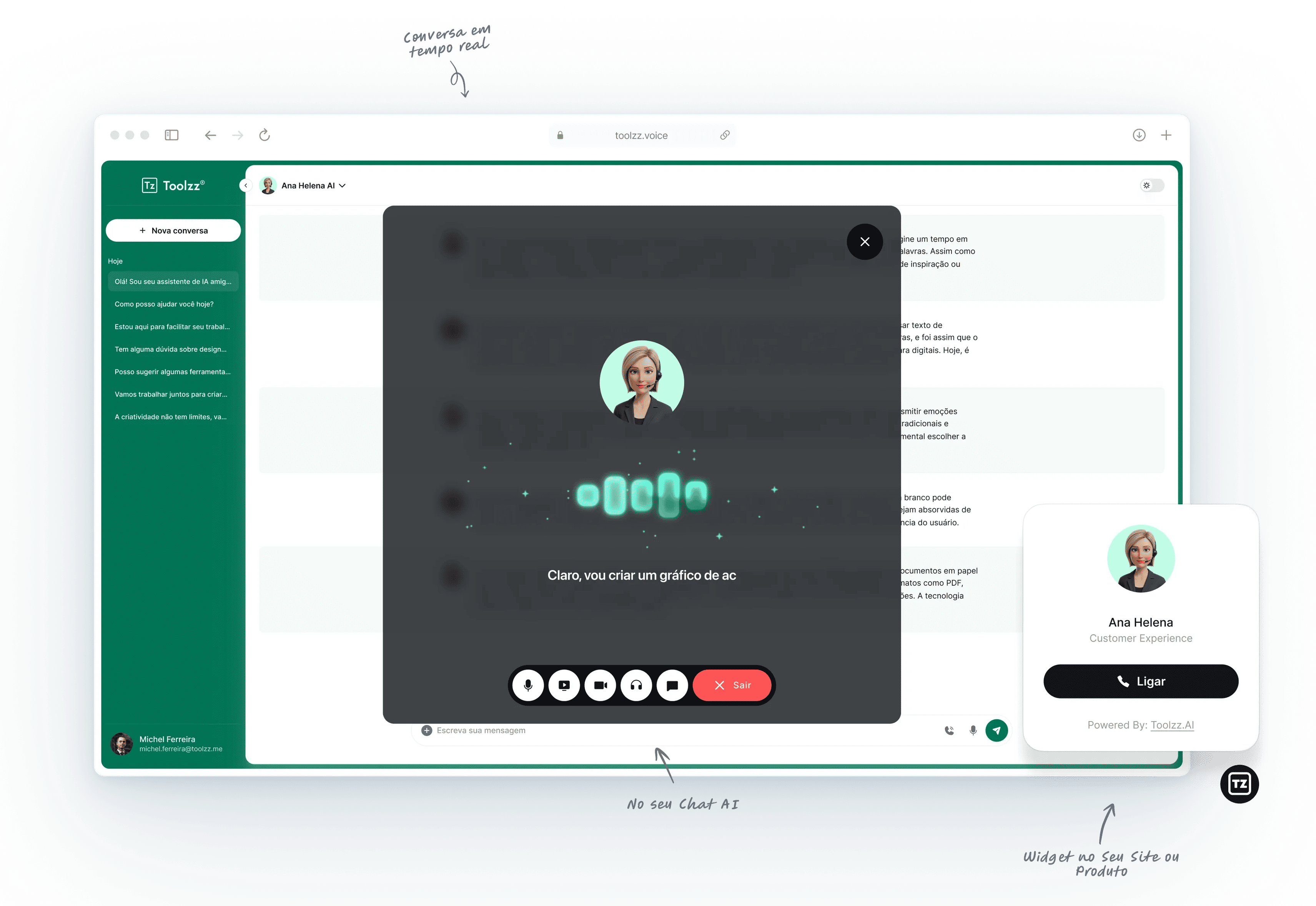
Pré-Requisitos
- Possuir registro na plataforma e uma Instituição criada com sucesso!
- Possuir o adicional Voice no plano utilizado.
- Para integrar a voz, é necessário ter uma conta no Eleven Labs, onde é possível clonar sua voz.
- Possuir chave de API ElevenLabs ou OpenAI para geração da voz do agente
- Possuir agentes suficientes dentro do plano da instituição.
- Possuir unidades suficientes dentro do plano da instituição.
Configuração do Voice
Primeiros Passos
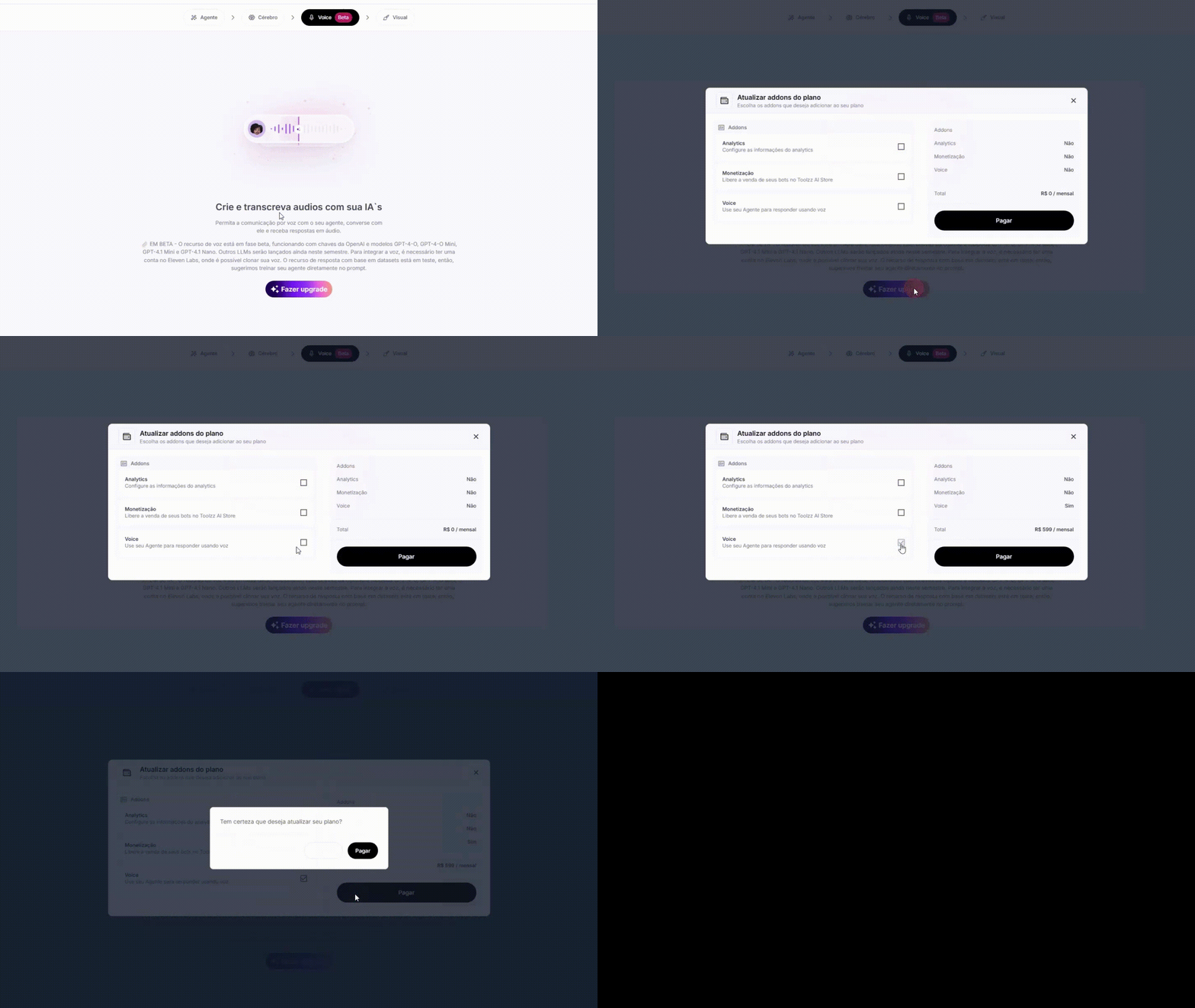
- Ao entrar nas configurações dos agente o usuário irá ativar o recurso “Voice” e irá encontrar uma nova aba no setup mágico
- Caso não possua o adicional em seu plano, será exibido uma tela onde clicando em “Fazer upgrade” poderá comprá-lo
- Após o sucesso da compra terá acesso as configurações do voice
Informações Básicas
Na aba de informações básicas é onde é realizada as principais configurações da voz e comportamente da ligação e do Agente de voz.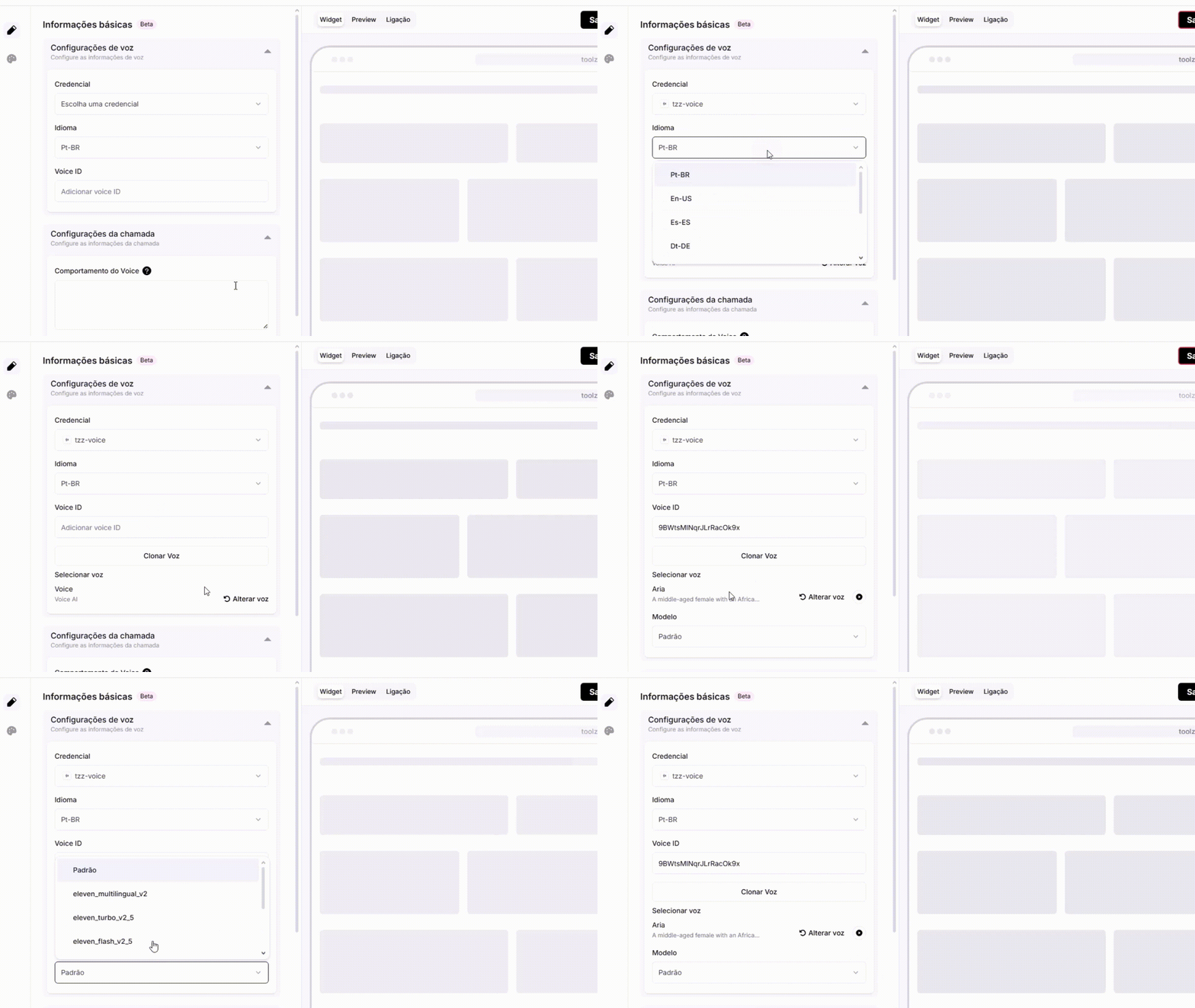
Configurações de voz
- Credencial: Ao entrar nas informações básicas o usuário deve conectar sua credencial ElevenLabs. Veja como criar uma credencial aqui
- Idioma: Escolha qual idioma seu Agente deverá ter como principal idioma
- Voice ID: Campo onde após selecionada a voz, é exibido o Id da voz. O id da voz pode ser inserido diretamente.
- Clonar Voz: Aqui o usuário é capaz de clonar a própria voz ou inserir um áudio externo para treinar a voz.
- Selecionar Voz: Campo onde o usuário poderá selecionar as vozes disponíveis na credencial
- Modelo: Campo onde usuário poderá selecionar qual modelo de voz elevenlabs disponíveis para utilizar
Configurações da Chamada
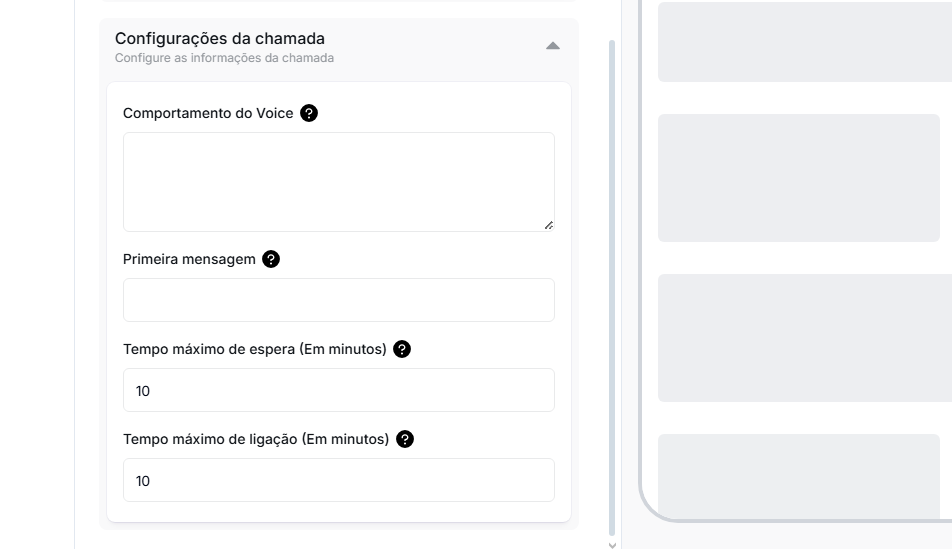
- Comportamento do Voice: O Comportamento do Voice tem a funcionalidade de complementar o “Comportamento do Bot” no Cérebro do seu agente. Você deve instruir como o seu agente deve se comportar durante uma chamada de voz.
- Primeria mensagem: Campo que define qual será a primeira fala do Agente na chamada. Caso vazio, utilizará o padrão.
- Tempo máximo de espera (Em minutos): Usuário será desconectado da chamada assim que o tempo limite configurado for atingido
- Tempo máximo de ligação (Em minutos): Usuário será desconectado assim que o tempo limite for atingido
Estilo da Interface
Aba que permtite a configuração visual do Agente de vozAvatar
- Campo onde poderá ser realizado o upload da imagem no Agente de voz
- Recomendado upload de imagem de proporção 1:1
Widget
- Campo onde usuário poderá selecionar qual widget será utilizado.
- Os widget disponíveis são: Compactado; Expandido; Completo, Vertical e Microfone
- Widget Vertical não funciona modo Padrão e modo Dark e não é afetado pelas cores
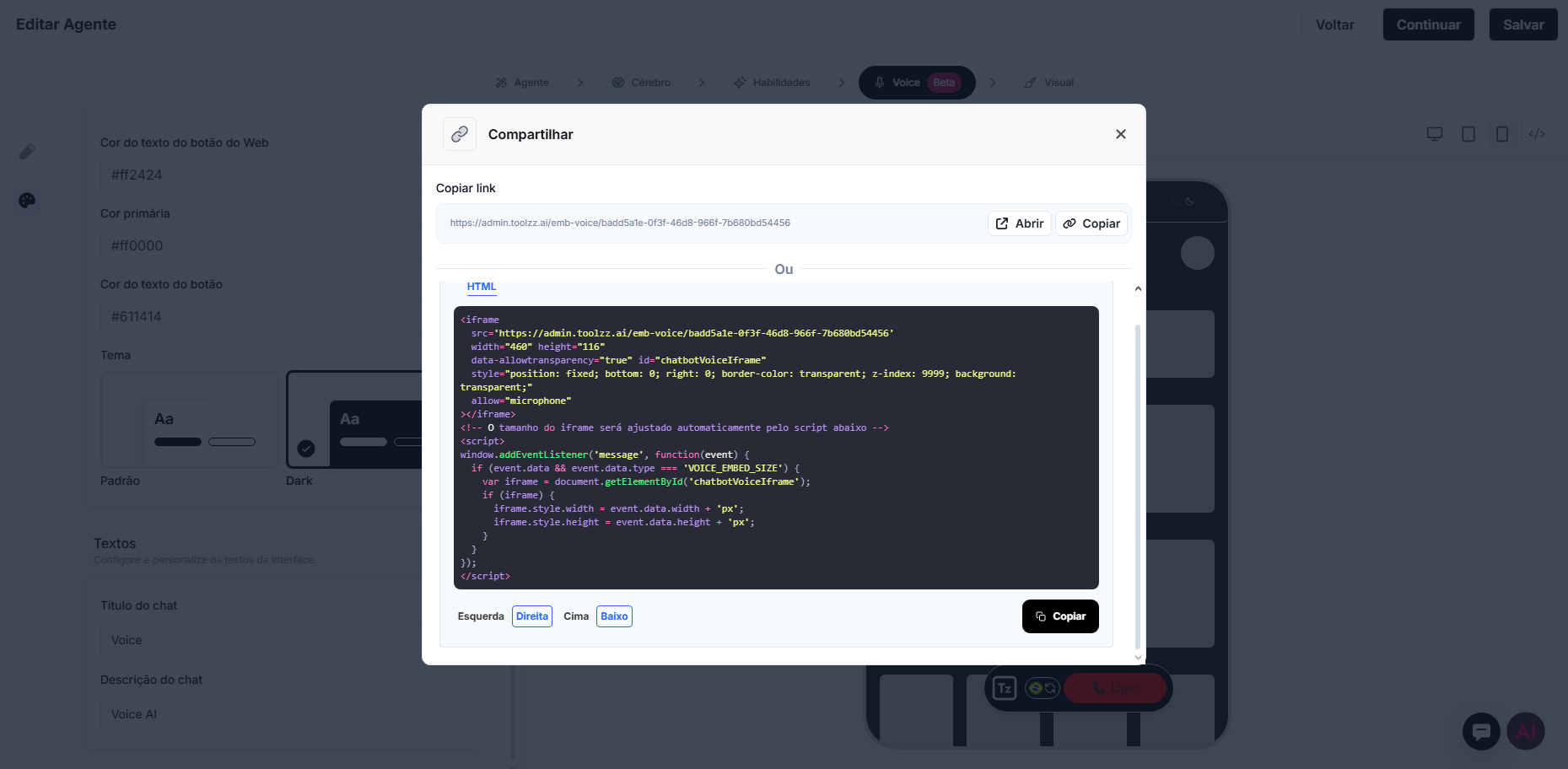
Compactado
Compactado


Expandido
Expandido


Completo
Completo
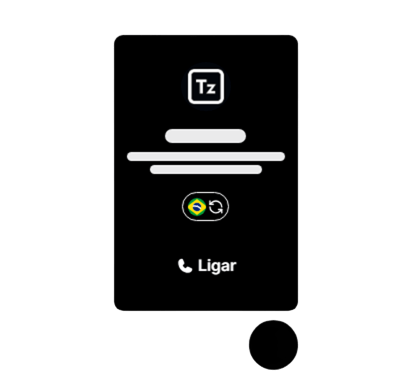
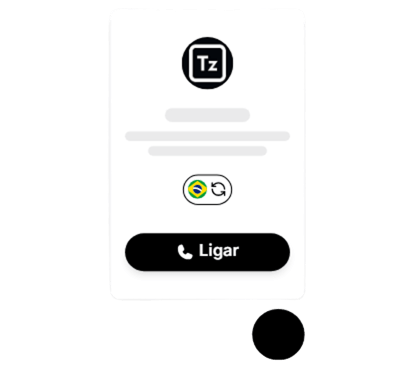
Vertical
Vertical
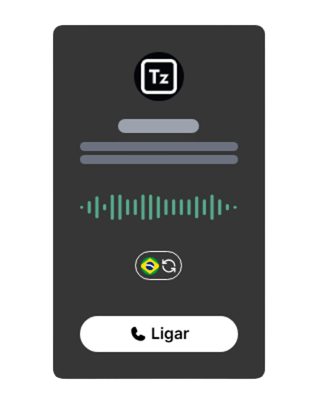
Microfone
Microfone

Cores
- Campo onde é configurado as cores do Widget do Agente de Voz.
- Podendo também escolher entre o modo Padrão e Dark
- Cor primária do Web: Altera a cor do botão de ligação no modo Web
- Cor do texto do botão do Web: Altera a cor do ícone de microfone no balão no modo Web
- Cor primária: Altera a cor do botão de ligação nos Widgets
- Cor do texto do botão: Altera a cor do texto do botão de ligação nos Widgets
- Tema Usuário pode selecionar se a cor de fundo vai ser o Branco (Padrão) ou Preto (Dark)
Textos
- Configure e personalize os textos da Interface
- Título do chat: Campo para configurar o título exibido no Agente
- Descrição do chat: Campo para configurar a descrição que será exibido no Agente
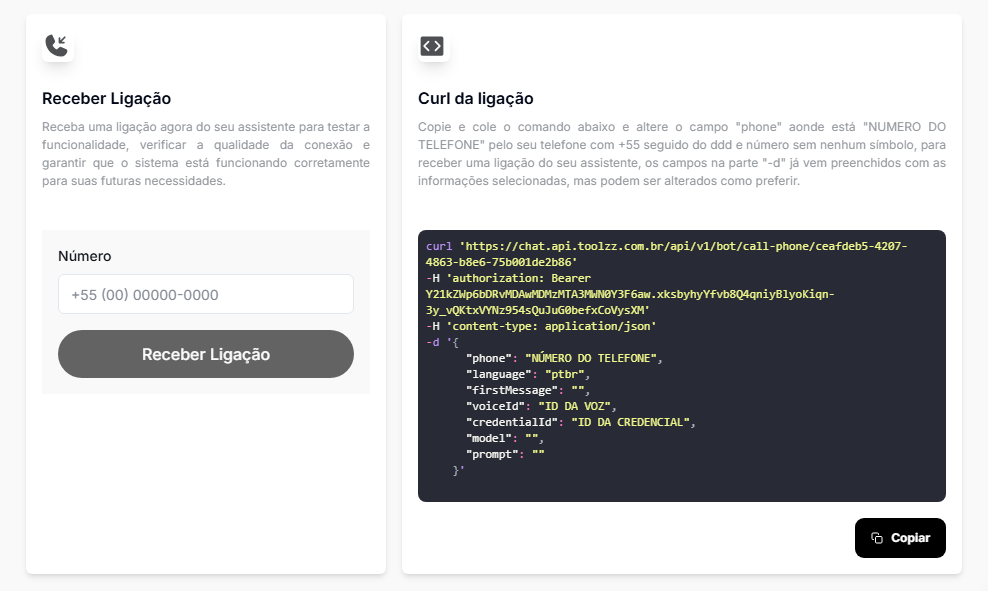
Receber Ligação e Curl da ligação
- Código CURL: Com o código os usuários que gerenciam o Voice poderão utilizar a API para realizar ligação da forma que preferir. Também disponível aqui
- Receber Ligação: Pode ser utilizado para testar a funcionalidade, recebendo uma ligação diretamente no número inserido. Podendo verificar a qualidade da conexão e garantir que o sistema está funcionando corretamente para suas futuras necessidades.