

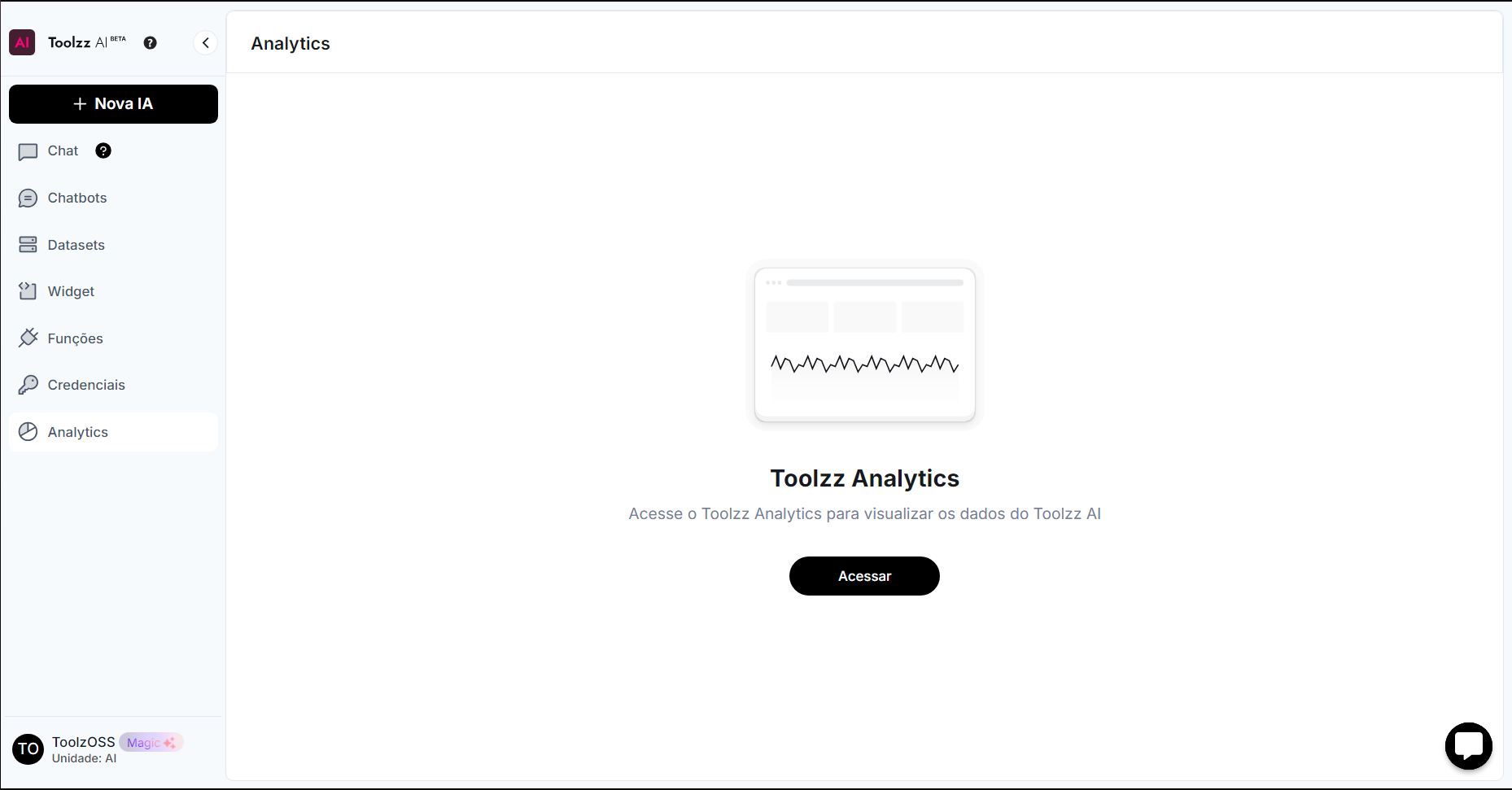
Criar uma conta no Toolzz Analytics
Para criar uma conta o usuário deve entrar em https://analytics.toolzz.ai/ e clicar em “Criar Conta“ na tela de Login. Após, o usuário deverá completar os seguintes campos no formulário.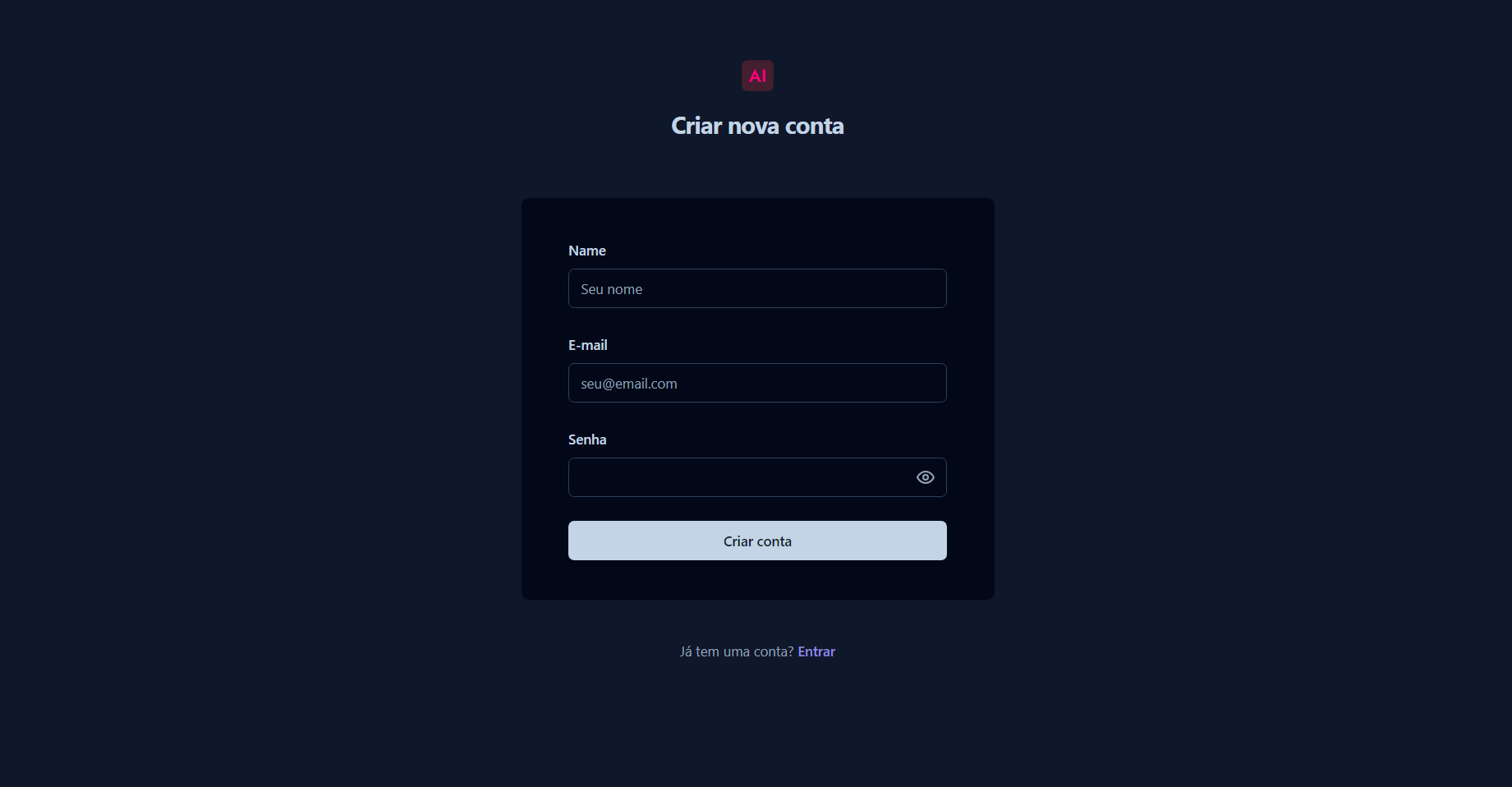
- Nome: Campo para inserir nome da conta
- Email: Campo para inserir qual e-mail será vinculado a conta
- Senha: Campo para inserir a senha para criação da conta
Ao inserir o e-mail, garantir que não deve existir nenhuma conta já vinculada
Redefinição de Senha
Caso o usuário esqueça a senha da conta, na tela de login, deve clicar em “Esqueceu a Senha“. Após isso, será levado para tela “Redefina sua Senha“ que conterá um campo para que insira o e-mail que está vinculado à conta.Usuário só receberá um email de redefinição de senha se uma conta com este email existir e tiver cadastrado.
Criar um Projeto
Para criar um projeto no Toolzz Analytics é bem simples! Basta seguir os seguintes passos:- Entrar na ferramenta
- Realizar o Login
- No menu lateral esquerdo em baixo clicar em “+ Novo“
- Inserir o nome do projeto (Exemplo: meu-projeto-llm)
- Clicar em criar
Painel Principal
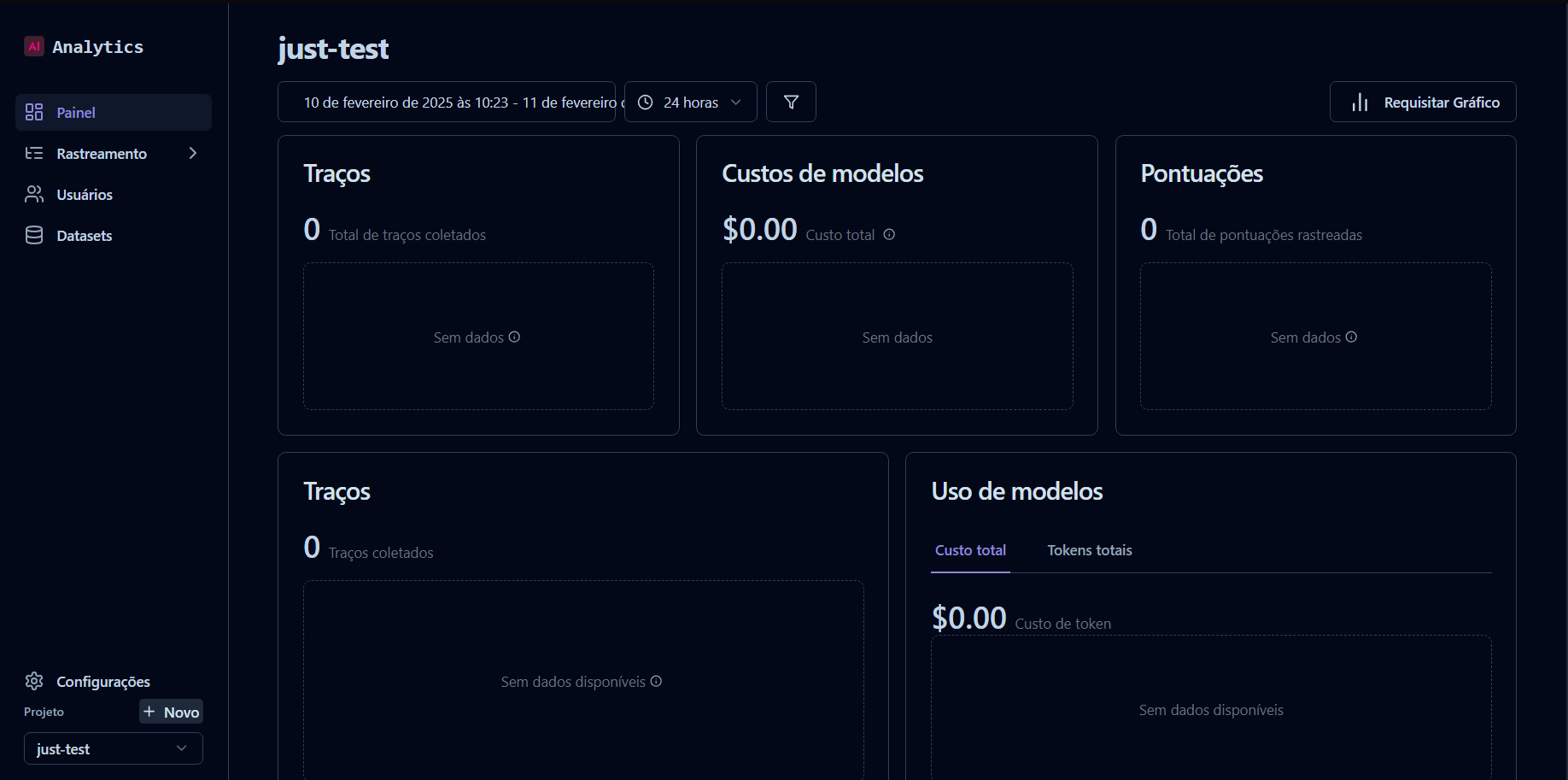
No Analytics, o painel é uma sessão que permite uma visão ampla sobre todas as informações dentro do projeto criado. É por meio do painel que ficam exibidos os gráficos e dados para controle da ferramenta como um todo Além visualizar essas informações, o gerente do projeto pode requisitar a criação de um gráfico.Ao fazer a requisição de gráfico, deve ser enviado quais dados ou métricas adicionais deverá aparecer no painel do usuário.
Elementos exibidos no Painel
Sessão de Rastreamento Analytics
A sessão de rastreamento é onde ficam localizados os principais blocos para obter informações e detalhes sobre cada resposta enviada pelo LLM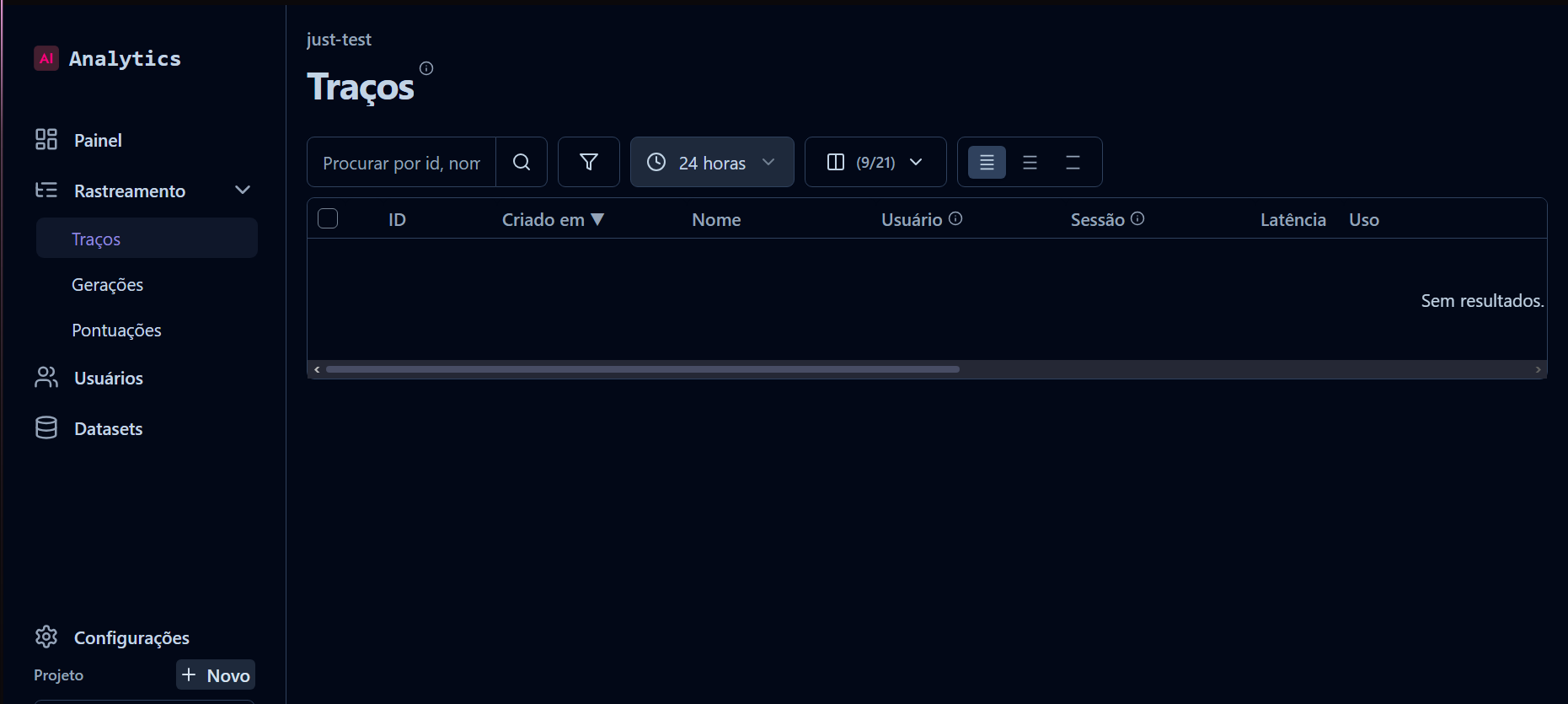
Descrição de Cada Bloco
Traços
Traços
Um traço representa uma única chamada de função/API. Traços contêm observações das interações entre IA e usuário.
Gerações
Gerações
Uma geração captura uma única chamada LLM. É um tipo de observação que pode ser aninhada em um rastreamento.
Pontuações
Pontuações
Uma geração captura uma única chamada LLM. É um tipo de observação que pode ser aninhada em um rastreamento.
Sessão de Usuários Analytics
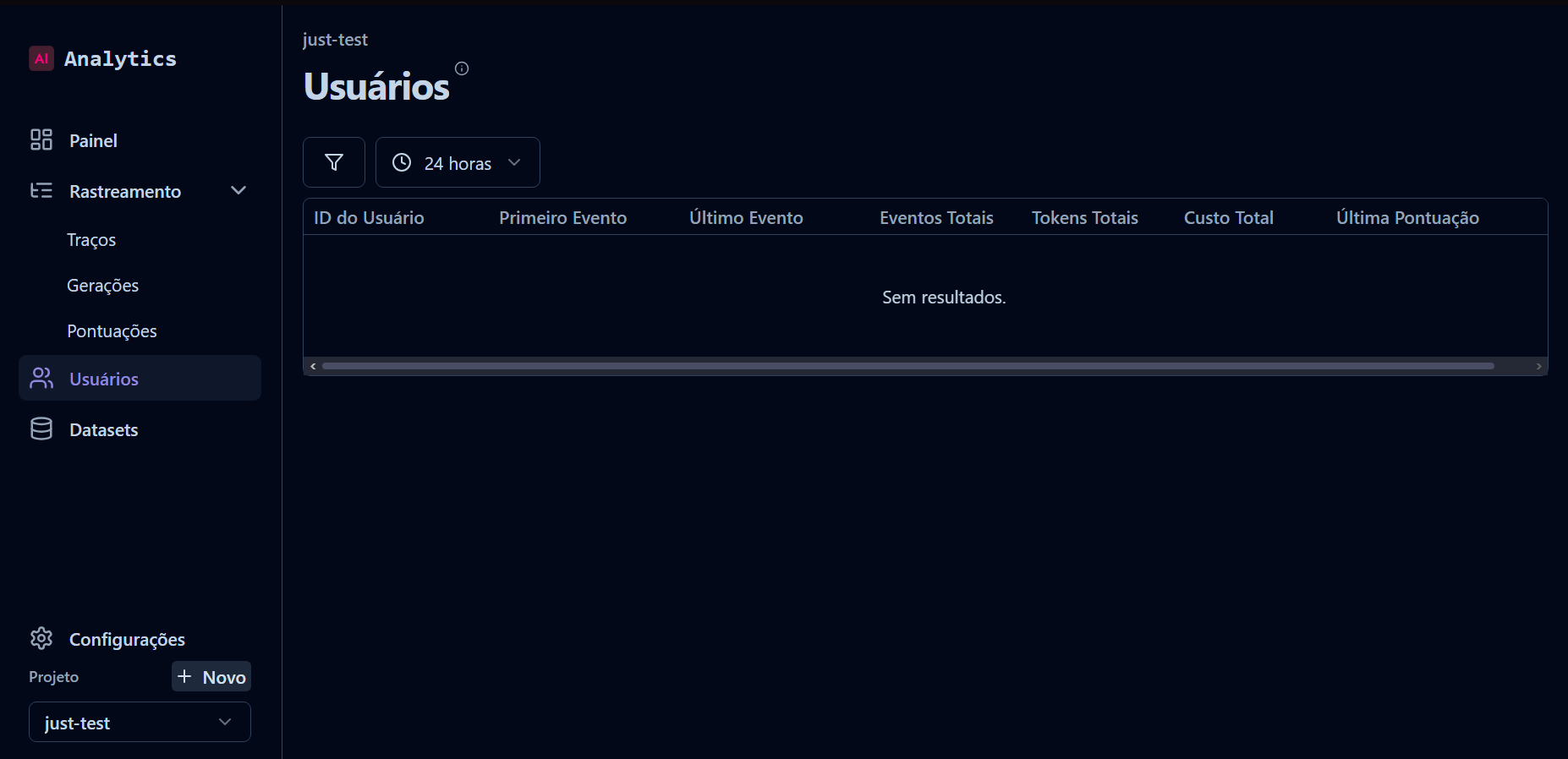
- ID do Usuário: Identificação única para cada usuário que interagiu com o sistema.
- Primeiro Evento: Data e hora em que o usuário realizou a sua primeira interação com o sistema.
- Último Evento: Data e hora da última interação do usuário.
- Eventos Totais: Número total de interações ou ações realizadas pelo usuário no sistema.
- Tokens Totais: Refere-se ao total de tokens (palavras ou partes de palavras) processados durante as interações.
- Custo Total: Custo acumulado associado ao uso do sistema por aquele usuário.
- Última Pontuação: Indica a última pontuação gerada na interação com o LLM
Sessão de Dataset Analytics
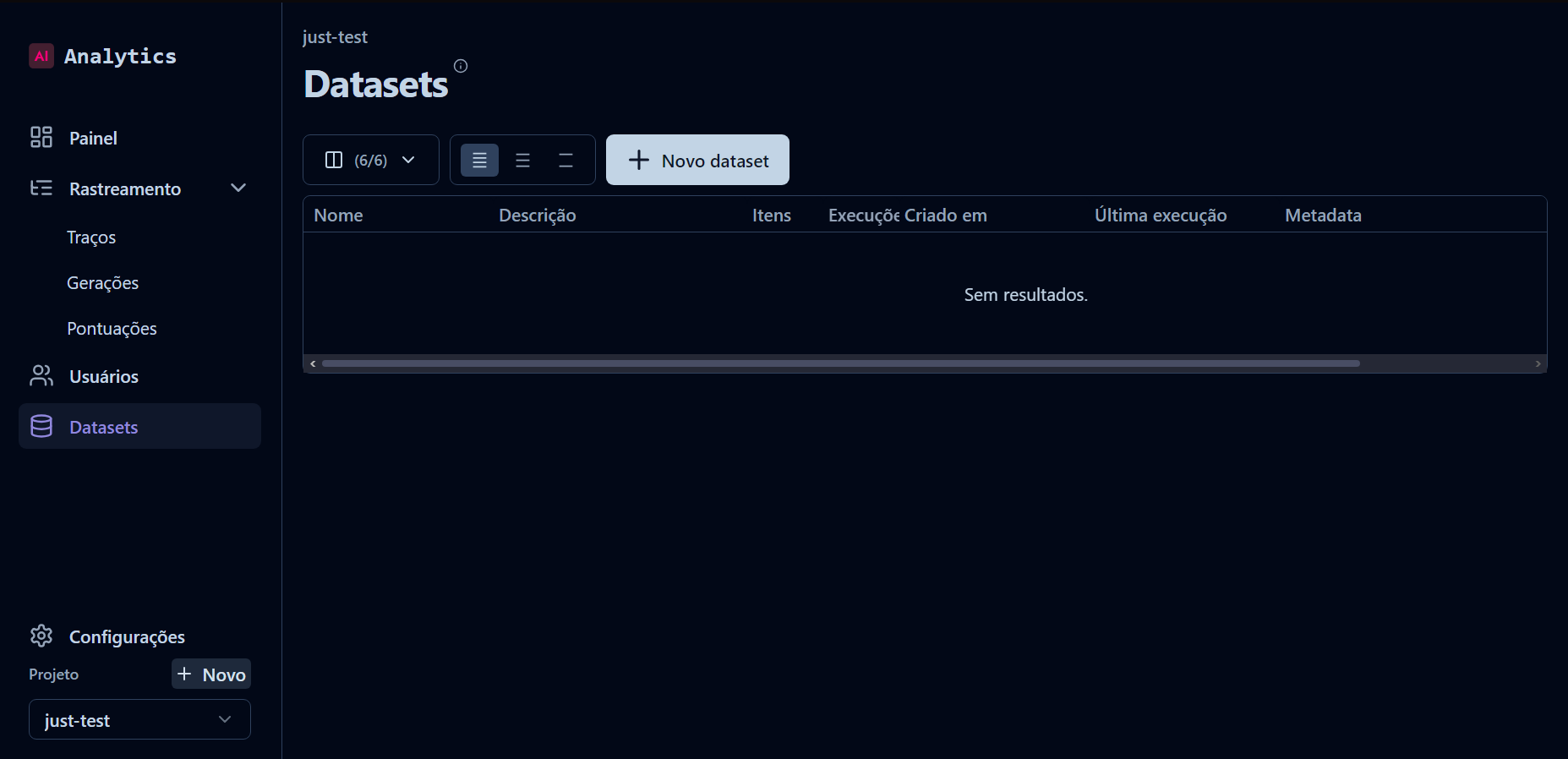
- Nome: Nome dado ao criar o dataset.
- Descrição: Um breve resumo que explica o propósito, conteúdo ou objetivo do dataset.
- Itens: Número total de registros, amostras ou entradas armazenados no dataset.
- Execução: Quantidade de vezes que o dataset foi utilizado em processos, como treinamento ou inferências em modelos de IA.
- Criado em: Data e hora de criação do dataset.
- Última execução: Data e hora da última vez em que o dataset foi utilizado.
- Metadata: Informações adicionais ou atributos técnicos do dataset, como estrutura, formato, origem, ou outros metadados relevantes para análise ou processamento.
Chaves de Acesso
Dentro do Toolzz AI é aceito integração com a ferramenta Toolzz Analytics por meio de credenciais. Para conectar as credenciais Analytics, o usuário deve:- Entrar no credenciais
- Clicar em “+ Nova Credencial“
- Selecionar a categoria “Analytics“
- Preencher o formulário da credencial
- Credencial conectada com sucesso!
- Nome da Credencial: Campo para inserir o nome da credencial
- Public Key: Campo para inserir a chave pública do projeto no Toolzz Analytics
- Secret Key: Campo para inserir a chave secreta do projeto no Toolzz Analytics
Como buscar as chaves de acesso Analytics
Já dentro da conta, para buscar os dados necessários para conectar a credencial o usuário deve seguir os seguintes passos:- Clicar em “Configurações“ no a baixo do menu lateral
- Seguir até “Chaves da API“
- Clicar em “Criar novas chave de API“
- Copiar os campos Chave Secreta (sk) e Chave Pública (pk)
- Colar as chaves nos seus devidos campos da credencial.
- Credencial Analytics conectada com sucesso!