> ## Documentation Index
> Fetch the complete documentation index at: https://docs.toolzz.dev/llms.txt
> Use this file to discover all available pages before exploring further.
# Widget
> Módulo de Widget lida com o gerenciamento e configuração visual do embed onde os usuários finais poderão conversar diretamente com o Agente. Dentro do módulo o Administrador consegue utilizar vários Agentes para diferentes Widgets.
## Pré-Requisitos
1. Estar autenticado na plataforma
2. Possuir uma instituição vinculada
3. Possuir uma unidade
4. Estar vinculado à um plano na ToolzzAI
## Gerenciamento de Widgets
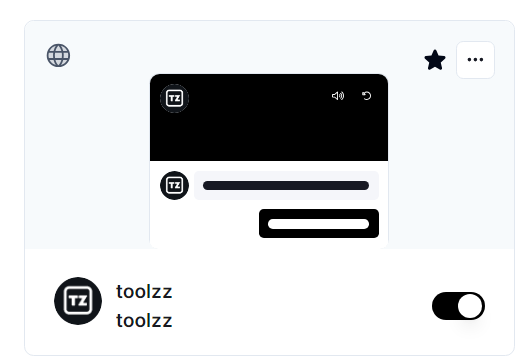
Para gerenciar os Widgets o Usuário poderá ativar ou desativar qual visual de Widget será ou não utilizado, assim como: criar, editar, duplicar ou apagar.
Usuário deve ter atenção ao vincular o mesmo agente à diferentes widgets e eles ainda estarem ativados, podendo gerar conflito.
Caso o Admin possua muitos widgets na unidades, a ToolzzAI possui o recurso de favoritar ⭐, que prioriza visualmente os widgets favoritados ⭐na tela.
 ### Criar um Widget
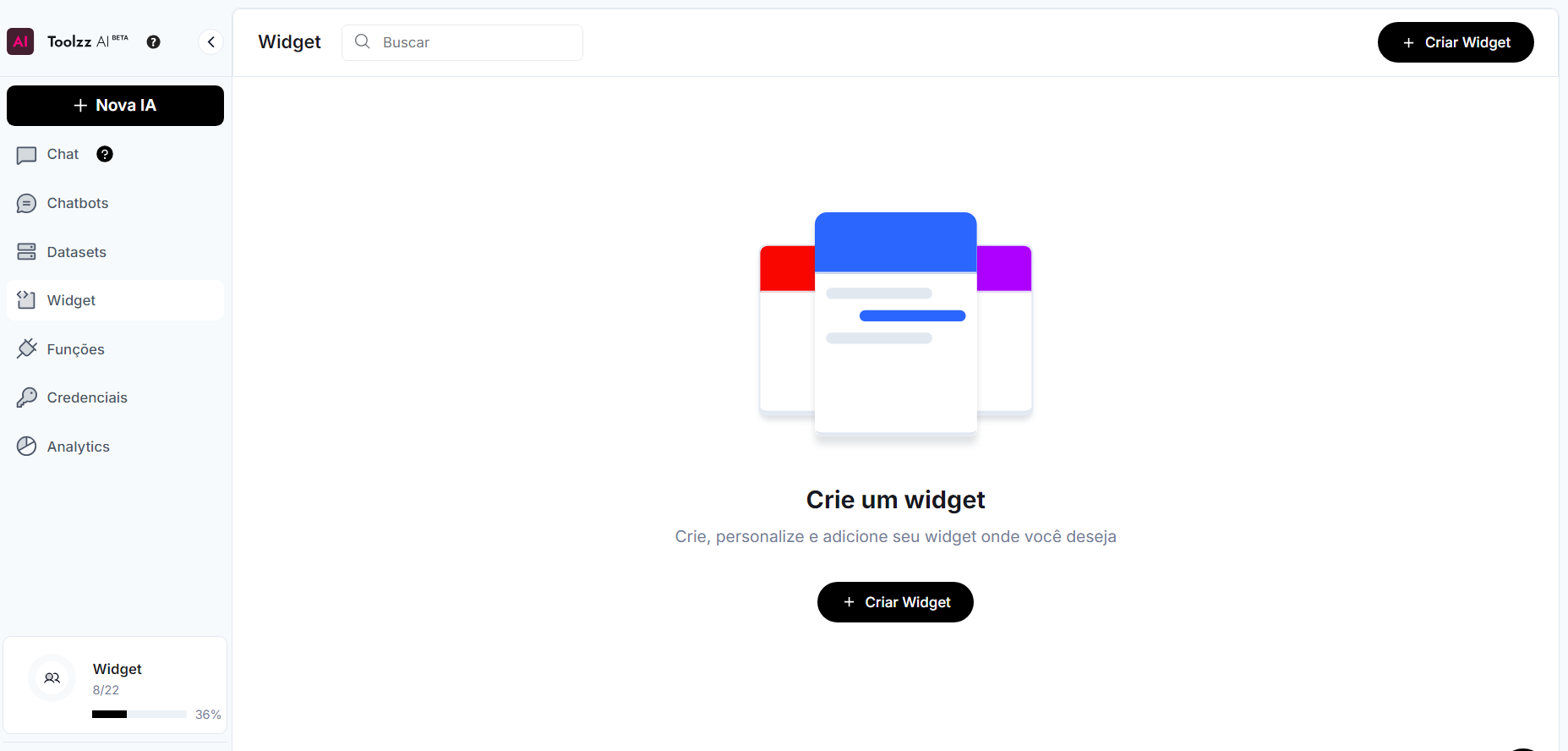
Para criar um Widget o usuário pode criar diretamente pelo Agente ou poderá criar seguindo pelo menu lateral da unidade e selecionando “Widget“ e clicando em “Criar Widget“.
### Criar um Widget
Para criar um Widget o usuário pode criar diretamente pelo Agente ou poderá criar seguindo pelo menu lateral da unidade e selecionando “Widget“ e clicando em “Criar Widget“.
 Para criar um novo Widget o usuário deve completar o seguinte formulário:
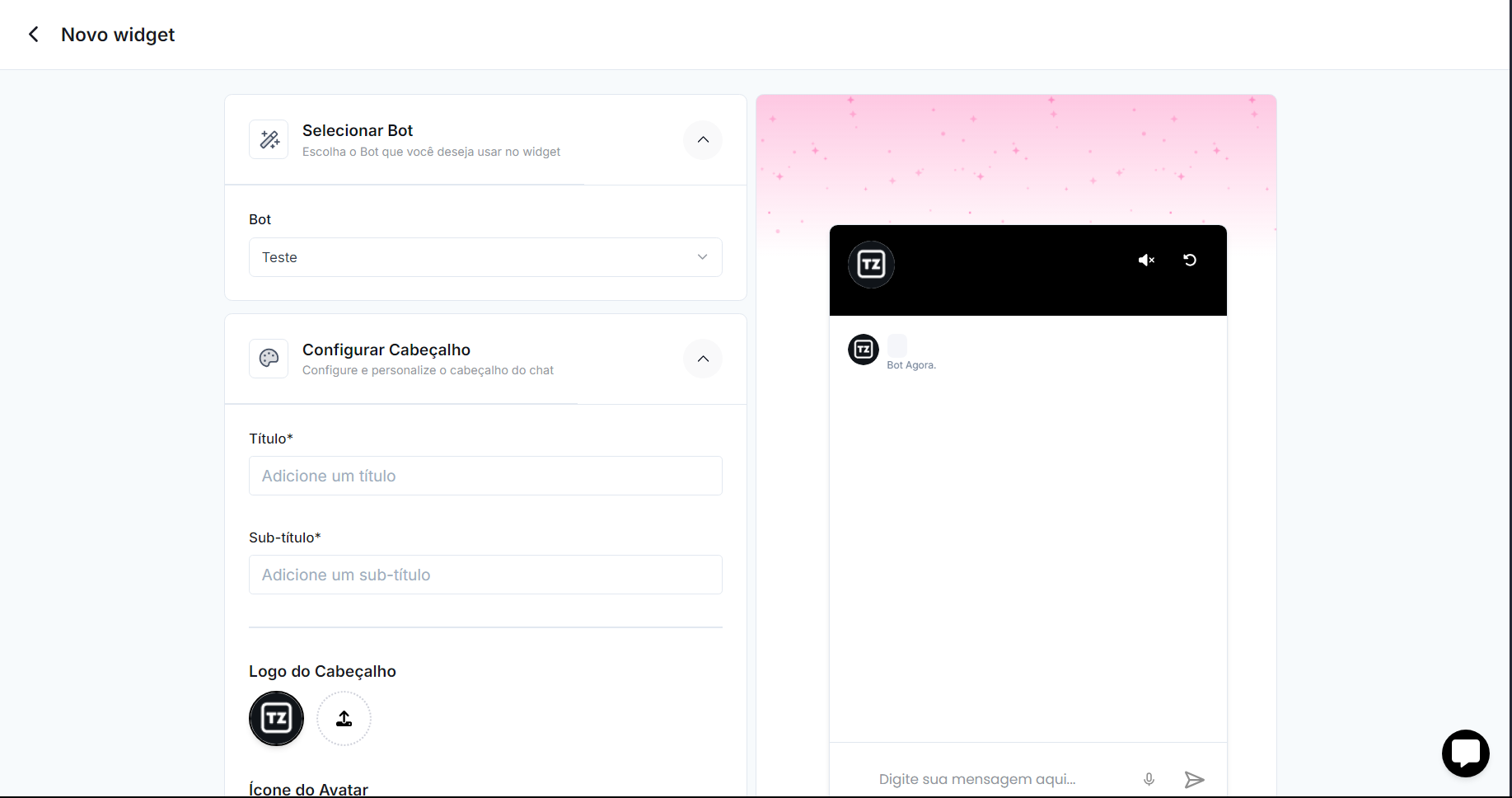 1. **Selecionar Bot**
* Deverá selecionar qual Agente utilizará esse Widget
2. **Configurar Cabeçalho**
* **Título:** Inserir qual será o título exibido no Widget
* **Subtítulo:** Inserir o subtítulo que será exibido embaixo do título
* **Logo do Cabeçalho:** Imagem que será utilizada de logo do widget
* **Ícone do Avatar:** Imagem que será exibida para representar o perfil do Agente
* **Cor Primária:** Seletor Hexadecimal para a cor principal do Widget
* **Cor Secundária:** Seletor Hexadecimal para cor dos elementos no cabeçalho do Widget
3. **Configurar Chat**
* **Logo do Chat:** Imagem que será utilizada para representar o usuário que está enviando as mensagens no widget
* **Primeira Mensagem:** Campo para configuração de qual será a primeira mensagem enviada pelo Agente no Widget
* **Cor do Balão da IA:** Define a cor de fundo das mensagens enviadas pela IA no widget
* **Cor do Texto do Balão da IA:** Configura a cor do texto exibido nas mensagens da IA
* **Cor do Balão do Usuário:** Especifica a cor de fundo das mensagens enviadas pelo usuário no chat
* **Cor do Texto do Balão do Usuário:** Define a cor do texto nas mensagens do usuário
4. **Iniciador de Conversa**
* Define de forma rápida quais poderão ser as primeiras mensagens enviadas pelo usuário ao entrar no Widget, podendo alterar a ordem de exibição e adicionar mais iniciadores
5. **Selecionar Voz**
* Campo para escolher a Voz que você deseja usar no widget
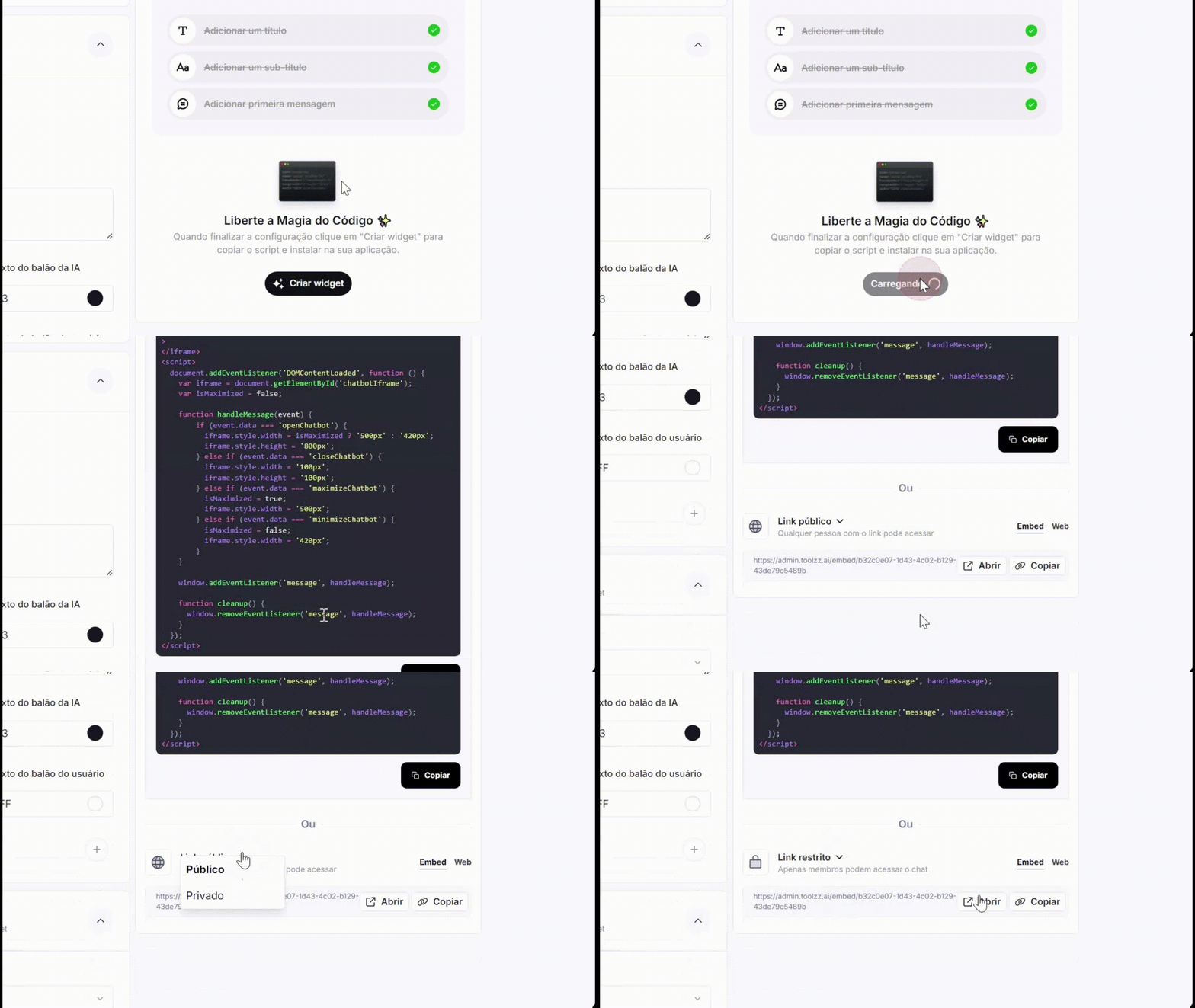
Após preencher os campos básicos para criação de um Widget (Título, Subtítulo e Primeira Mensagem) o Admin poderá criar um widget e o sistema irá gerar um Widget em 3 formatos:
1. **Selecionar Bot**
* Deverá selecionar qual Agente utilizará esse Widget
2. **Configurar Cabeçalho**
* **Título:** Inserir qual será o título exibido no Widget
* **Subtítulo:** Inserir o subtítulo que será exibido embaixo do título
* **Logo do Cabeçalho:** Imagem que será utilizada de logo do widget
* **Ícone do Avatar:** Imagem que será exibida para representar o perfil do Agente
* **Cor Primária:** Seletor Hexadecimal para a cor principal do Widget
* **Cor Secundária:** Seletor Hexadecimal para cor dos elementos no cabeçalho do Widget
3. **Configurar Chat**
* **Logo do Chat:** Imagem que será utilizada para representar o usuário que está enviando as mensagens no widget
* **Primeira Mensagem:** Campo para configuração de qual será a primeira mensagem enviada pelo Agente no Widget
* **Cor do Balão da IA:** Define a cor de fundo das mensagens enviadas pela IA no widget
* **Cor do Texto do Balão da IA:** Configura a cor do texto exibido nas mensagens da IA
* **Cor do Balão do Usuário:** Especifica a cor de fundo das mensagens enviadas pelo usuário no chat
* **Cor do Texto do Balão do Usuário:** Define a cor do texto nas mensagens do usuário
4. **Iniciador de Conversa**
* Define de forma rápida quais poderão ser as primeiras mensagens enviadas pelo usuário ao entrar no Widget, podendo alterar a ordem de exibição e adicionar mais iniciadores
5. **Selecionar Voz**
* Campo para escolher a Voz que você deseja usar no widget
Após preencher os campos básicos para criação de um Widget (Título, Subtítulo e Primeira Mensagem) o Admin poderá criar um widget e o sistema irá gerar um Widget em 3 formatos:
 #### Descrição de Cada Formato
Embed do Widget em código para ser inserido diretamente no corpo do projeto que irá ser implementado
Link Privado ou Público: Embed do Widget em formato de link para que os usuário sejam direcionados diretamente para o Widget, sendo Link Público para todos os usuário e Link Privado apenas para usuários Membros da instituição
Widget é direcionado para a interface web onde usuário poderá interagir com o Agente, podendo ser gerado um Link Público para todos os usuário e Link Privado apenas para usuários Membros da instituição
O Administrador só conseguirá testar a comunicação com o Agente via Widget diretamente pela configuração do Agente (Chatbot)
### Editar um Widget
#### Descrição de Cada Formato
Embed do Widget em código para ser inserido diretamente no corpo do projeto que irá ser implementado
Link Privado ou Público: Embed do Widget em formato de link para que os usuário sejam direcionados diretamente para o Widget, sendo Link Público para todos os usuário e Link Privado apenas para usuários Membros da instituição
Widget é direcionado para a interface web onde usuário poderá interagir com o Agente, podendo ser gerado um Link Público para todos os usuário e Link Privado apenas para usuários Membros da instituição
O Administrador só conseguirá testar a comunicação com o Agente via Widget diretamente pela configuração do Agente (Chatbot)
### Editar um Widget
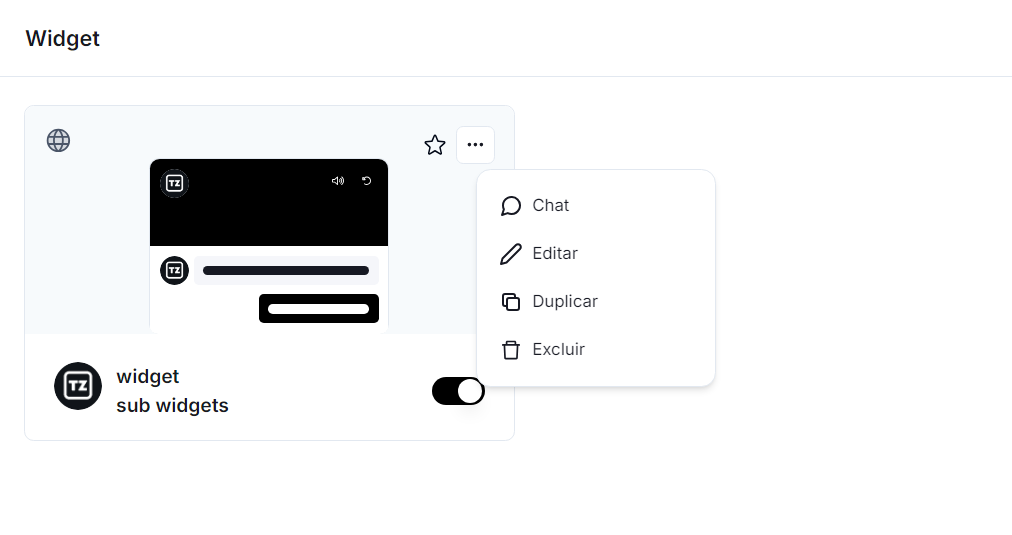 1. Para editar o Admin pode apenas clicar em cima no Widget na listagem dos Widgets criados ou poderá clicar no 3 pontinhos superiores ao Widget e selecionar a opção “Editar“
2. Após clicar em “Editar“ o Admin poderá visualizar os campos preenchidos com o que já havia configurado na criação do Widget, assim podendo alterar e visualizar em tempo real suas alterações.
3. Para salvar a edição o Admin precisa apenas clicar em “Concluir“.
### Duplicar um Widget
1. Selecione os três pontinho superiores ao Widget
2. Selecione a opção “Duplicar“
3. Widget duplicado com sucesso
### Deletar um Widget
1. Selecione os três pontinho superiores ao Widget
2. Selecione a opção “Deletar“
3. Widget deletado com sucesso
### Chat
1. Selecione os três pontinho superiores ao Widget
2. Selecione a opção “Chat“
3. Sistema abre o widget na versão Chatweb
1. Para editar o Admin pode apenas clicar em cima no Widget na listagem dos Widgets criados ou poderá clicar no 3 pontinhos superiores ao Widget e selecionar a opção “Editar“
2. Após clicar em “Editar“ o Admin poderá visualizar os campos preenchidos com o que já havia configurado na criação do Widget, assim podendo alterar e visualizar em tempo real suas alterações.
3. Para salvar a edição o Admin precisa apenas clicar em “Concluir“.
### Duplicar um Widget
1. Selecione os três pontinho superiores ao Widget
2. Selecione a opção “Duplicar“
3. Widget duplicado com sucesso
### Deletar um Widget
1. Selecione os três pontinho superiores ao Widget
2. Selecione a opção “Deletar“
3. Widget deletado com sucesso
### Chat
1. Selecione os três pontinho superiores ao Widget
2. Selecione a opção “Chat“
3. Sistema abre o widget na versão Chatweb