> ## Documentation Index
> Fetch the complete documentation index at: https://docs.toolzz.dev/llms.txt
> Use this file to discover all available pages before exploring further.
# Registro de Chamada
> Os registros de chamda no ToolzzAI permite a visualização à todas as chamadas realizadas utilizando agente de voz.
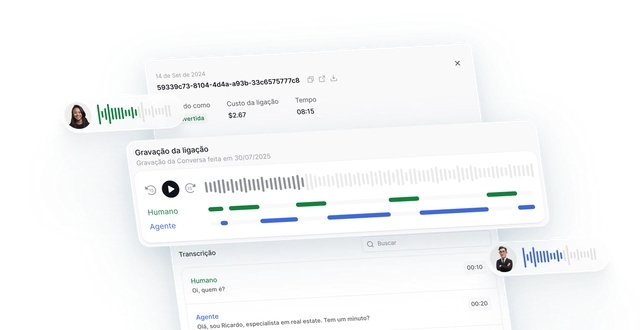 Os **registros de chamada** são importantes para o administrador/gestor da unidade ter melhor visualização do comportamento das ligações utilizando o agente de Voz configuração na plataforma
O administrador poderá acessar informações poderá acessar informações como: **Nome do agente, ID da ligação, Tipo de chamada, Número, Custo, Duração, Data e Hora** e como a chamada foi finalizada.
## Pré-Requisitos
1. Possuir o adicional Voice no plano da sua instituição
2. Possuir um agente com Voice ativo saiba mais no nosso tutorial [COMO CRIAR E CONFIGURAR O VOICE PARA SUA IA NO TOOLZZ AI?](https://chat.toolzz.ai/hc/toolzz-ai/articles/1745507922-como-criar-e-configurar-o-voice-para-sua-ia-no-toolzz-ai)
## Como acessar os registros de chamada
1. Realize o **login na plataforma**
2. Escolha uma [unidade](/ai-reference/endpoint/unity/introduction)
3. Procure por Registro de Chamadas no menu lateral
Os **registros de chamada** são importantes para o administrador/gestor da unidade ter melhor visualização do comportamento das ligações utilizando o agente de Voz configuração na plataforma
O administrador poderá acessar informações poderá acessar informações como: **Nome do agente, ID da ligação, Tipo de chamada, Número, Custo, Duração, Data e Hora** e como a chamada foi finalizada.
## Pré-Requisitos
1. Possuir o adicional Voice no plano da sua instituição
2. Possuir um agente com Voice ativo saiba mais no nosso tutorial [COMO CRIAR E CONFIGURAR O VOICE PARA SUA IA NO TOOLZZ AI?](https://chat.toolzz.ai/hc/toolzz-ai/articles/1745507922-como-criar-e-configurar-o-voice-para-sua-ia-no-toolzz-ai)
## Como acessar os registros de chamada
1. Realize o **login na plataforma**
2. Escolha uma [unidade](/ai-reference/endpoint/unity/introduction)
3. Procure por Registro de Chamadas no menu lateral
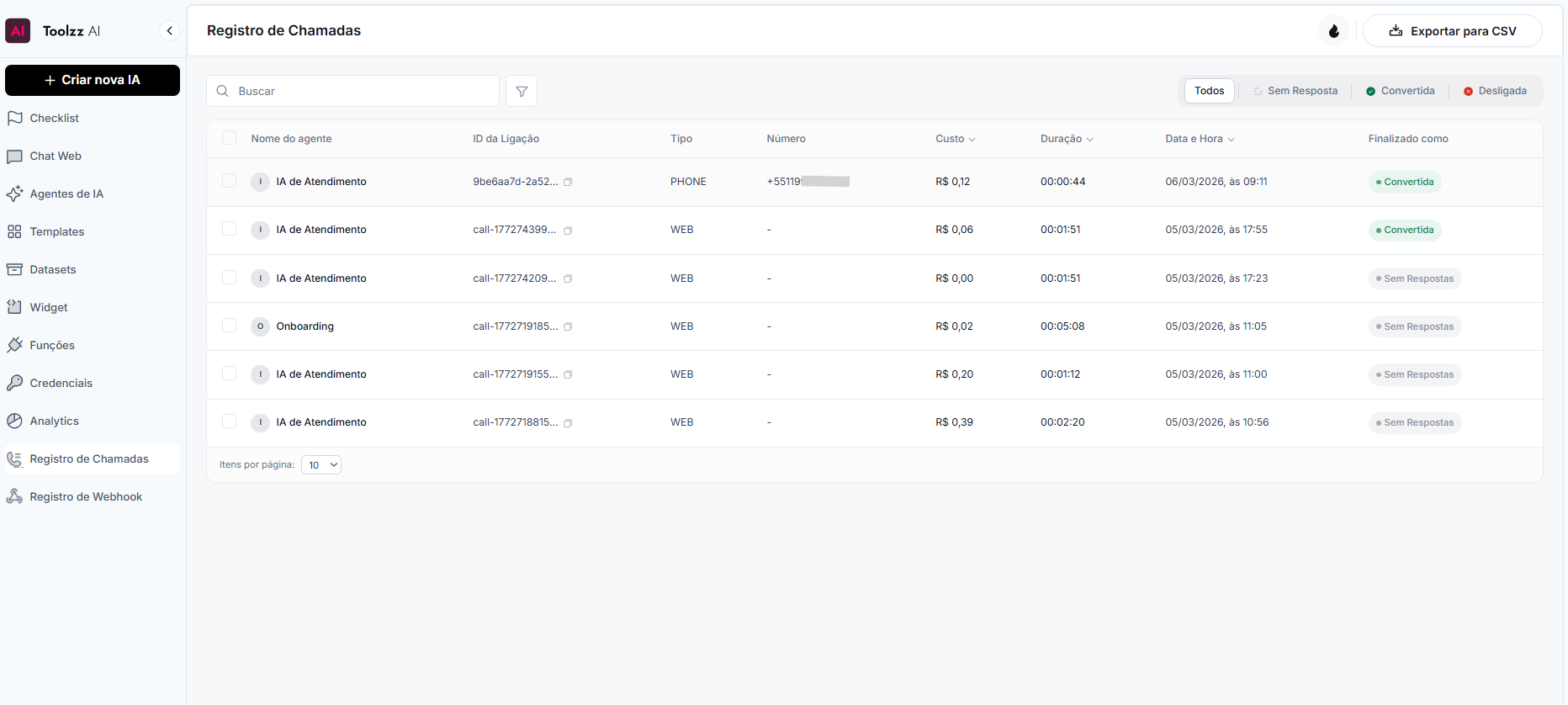 Ao acessar os registros você irá visualizar uma tabela com as principais informações sobre a chamada do agente de voz com o usuário.
* **Nome do agente**: Nome do agente utilizado na chamada
* **ID da ligação**: Identificador da chamada realizada
* **Tipo**: Local por onde a chamada foi realizada (Web e Phone)
* **Número**: Número para onde o agente de voz realizou a chamada
* **Custo**: Custo aproximado da chamada
* **Duração**: Tempo de duração da chamada
* **Data e Hora**: Data e horário em que a chamada foi realizada
* **Finalizado como**: Como a chamada foi encerrada
* **Convertida**: Chamada realizada com sucesso
* **Sem respostas**: Agente não obteve respostas (é considerado também o tempo máximo de espera)
* **Desligada**: Caso a ligação seja encerrada por falha
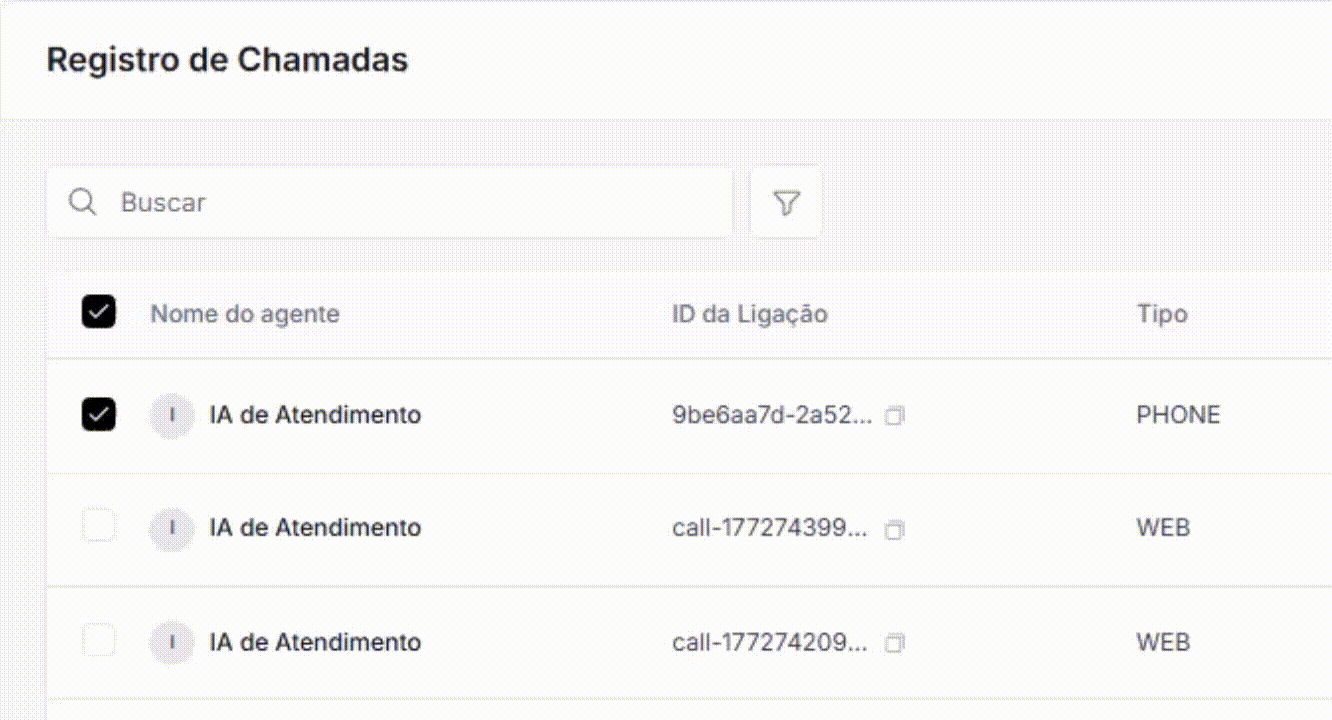
Nos registros de chamada você também poderá realizar o **upload dos registros em arquivo CSV**
Você poderá selecionar quais registros exportar ao clicar na caixa ao lado esquerdo de "Nome do agente"
Ao acessar os registros você irá visualizar uma tabela com as principais informações sobre a chamada do agente de voz com o usuário.
* **Nome do agente**: Nome do agente utilizado na chamada
* **ID da ligação**: Identificador da chamada realizada
* **Tipo**: Local por onde a chamada foi realizada (Web e Phone)
* **Número**: Número para onde o agente de voz realizou a chamada
* **Custo**: Custo aproximado da chamada
* **Duração**: Tempo de duração da chamada
* **Data e Hora**: Data e horário em que a chamada foi realizada
* **Finalizado como**: Como a chamada foi encerrada
* **Convertida**: Chamada realizada com sucesso
* **Sem respostas**: Agente não obteve respostas (é considerado também o tempo máximo de espera)
* **Desligada**: Caso a ligação seja encerrada por falha
Nos registros de chamada você também poderá realizar o **upload dos registros em arquivo CSV**
Você poderá selecionar quais registros exportar ao clicar na caixa ao lado esquerdo de "Nome do agente"
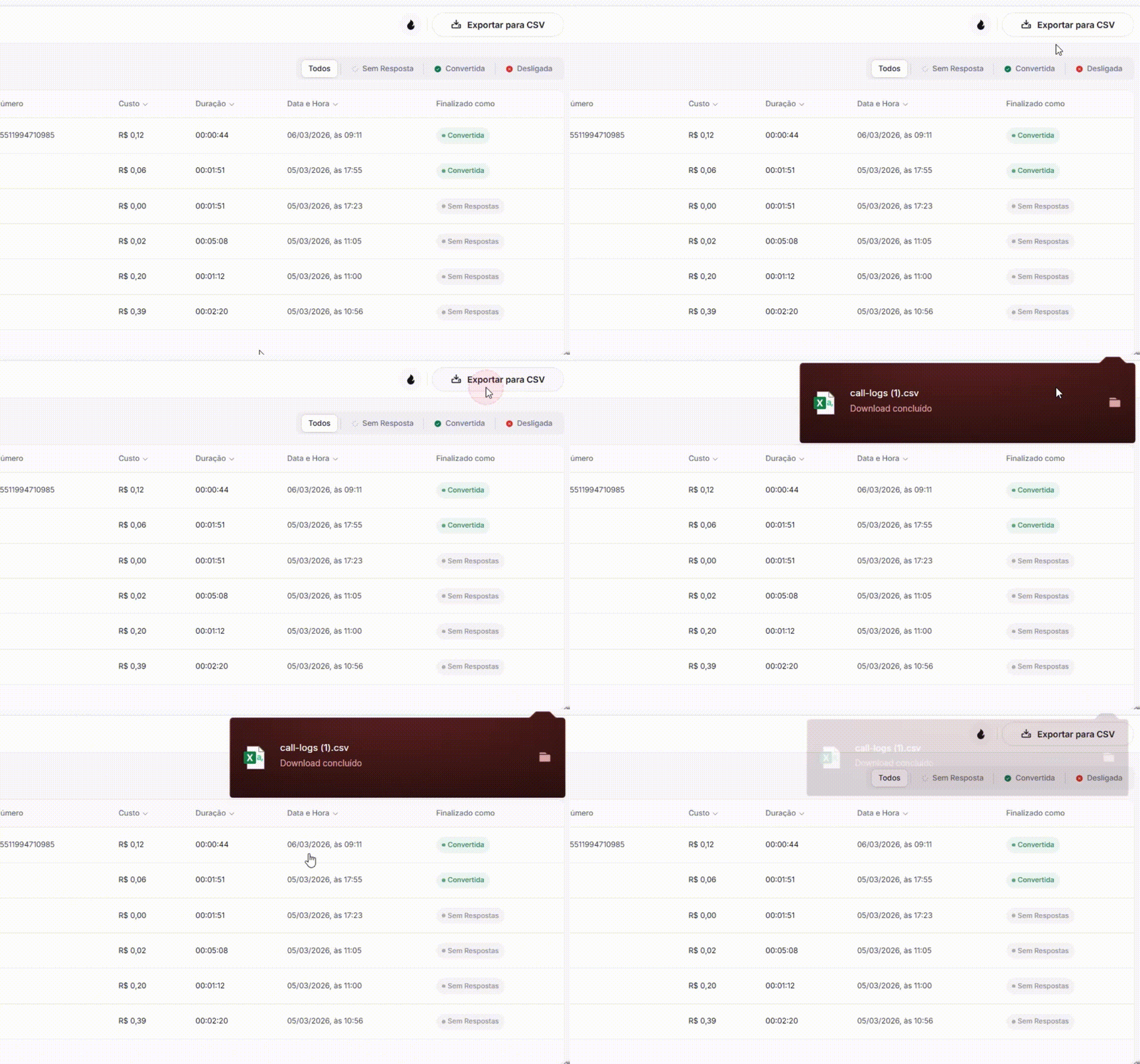
 Após selecionar, clique em **"Exportar para CSV"**. Você poderá acessar os registros diretamente em uma planilha
 ## Como acessar os detalhes da ligação
Para acessar o detalhe da chamada, você deve clicar em cima da chamada que deseja
## Como acessar os detalhes da ligação
Para acessar o detalhe da chamada, você deve clicar em cima da chamada que deseja
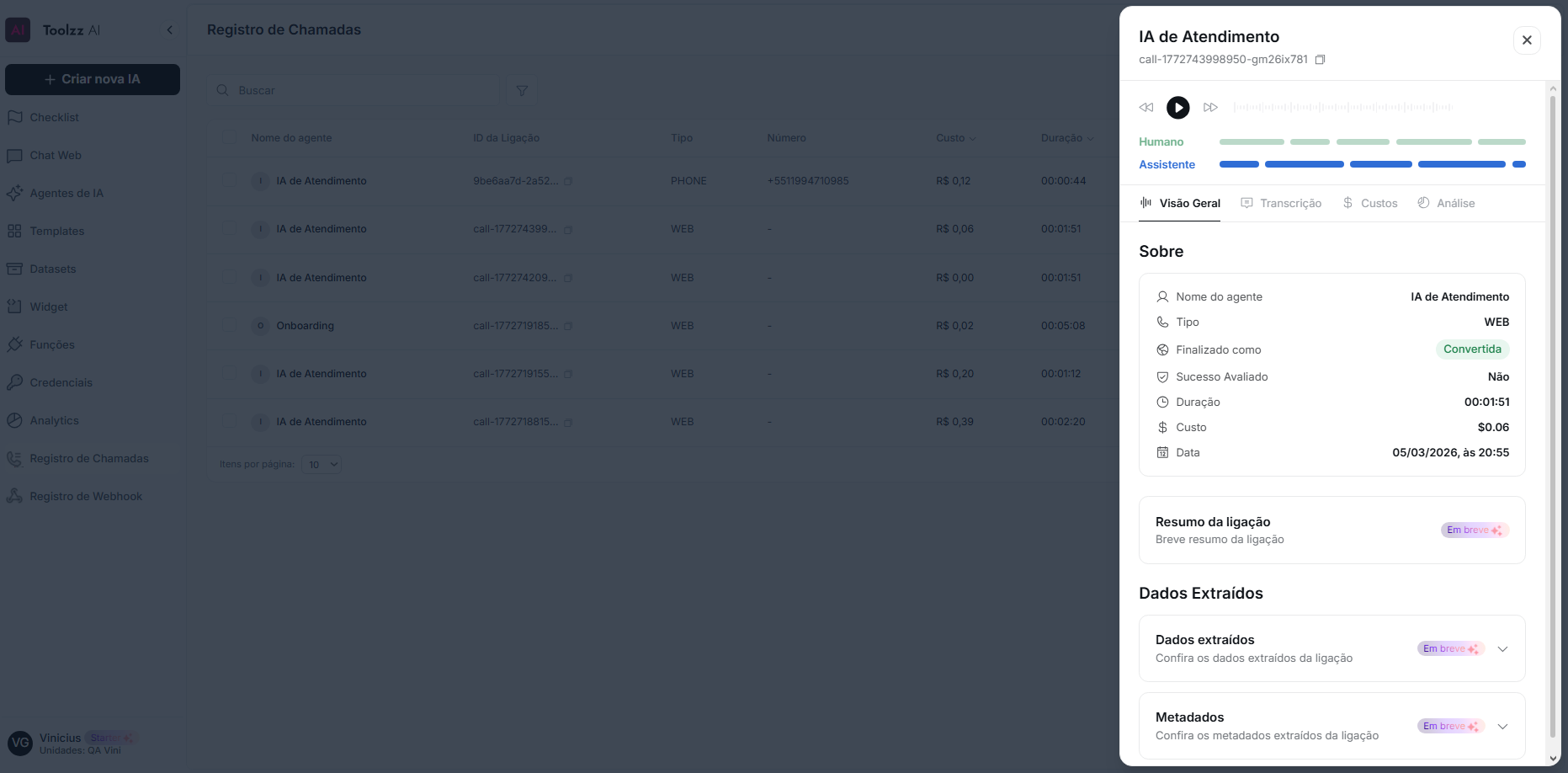
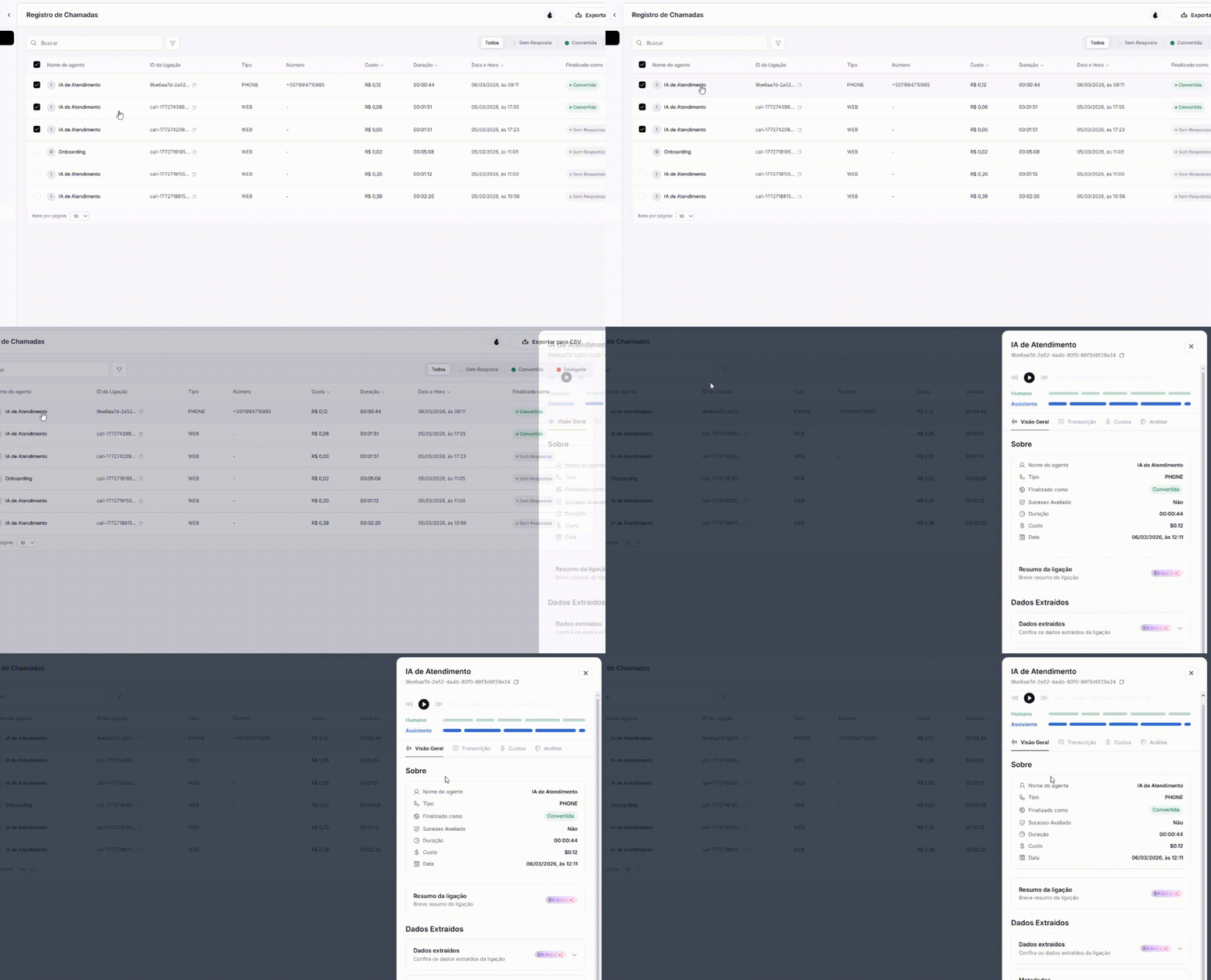 Ao acessar os detalhes da chamada você terá acesso aos seguintes dados da chamada:
* **Nome e ID do agente**: Local onde poderá copiar o ID
* **Áudio da chamada**: Poderá avançar ou retroceder 10s
* **Humano x Assistente**: Ao clicar nas faixas de áudio, poderá escutar a interação apenas de cada um individualmente
Acesso aos principais dados presentes da tabela inicial com: **Nome do agente; Tipo; Finalizado como; Duração; Custo e Data.**
Ao acessar os detalhes da chamada você terá acesso aos seguintes dados da chamada:
* **Nome e ID do agente**: Local onde poderá copiar o ID
* **Áudio da chamada**: Poderá avançar ou retroceder 10s
* **Humano x Assistente**: Ao clicar nas faixas de áudio, poderá escutar a interação apenas de cada um individualmente
Acesso aos principais dados presentes da tabela inicial com: **Nome do agente; Tipo; Finalizado como; Duração; Custo e Data.**
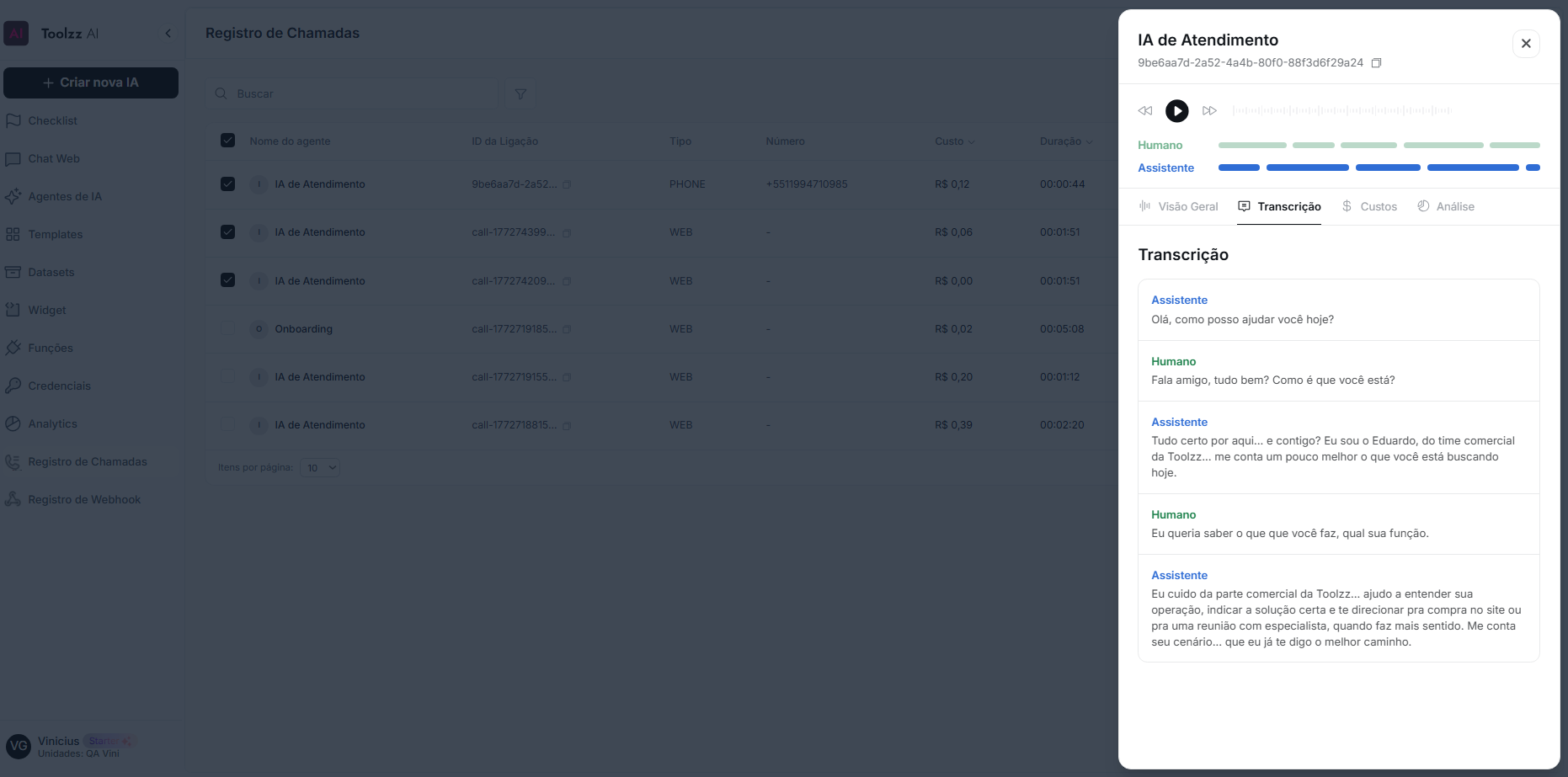
 Área responsável por exibir a transcrição da chamada exibindo o que cada agente falou durante a chamada, sendo divido por Assistente (agente de voz) e Humano (usuário)
 Área onde é visualizado o custo geral utilizado para executar a chamada
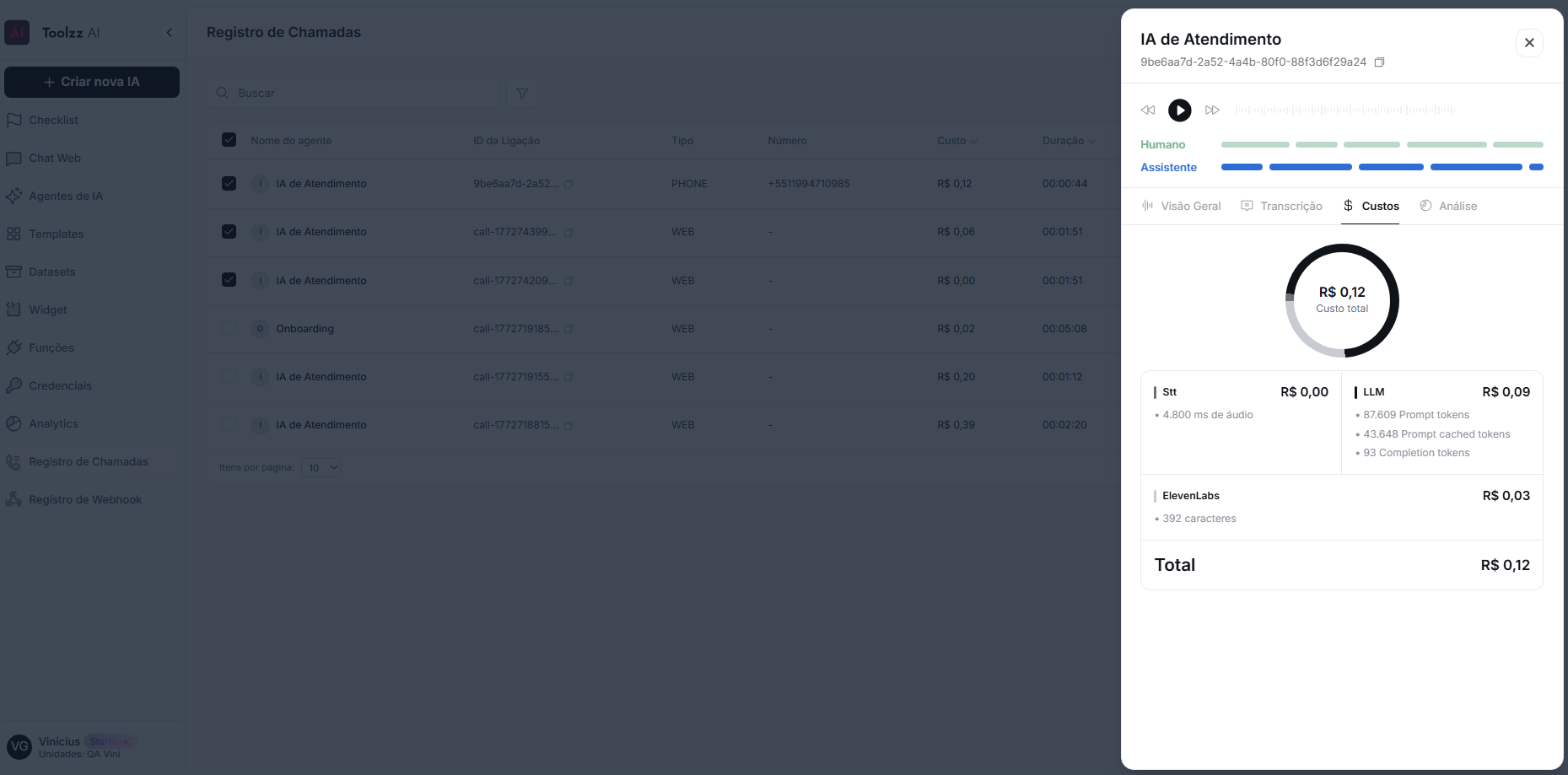 * **Stt**: Custo para realizar a transcrição
* **LLM**: Custo para IA gerar resposta
* **ElevenLabs**: Custo para gerar a voz do agente
* **Total**: Soma dos custos
**Atenção: O custos calculados são aproximados, podendo variar do valor final!**
* **Stt**: Custo para realizar a transcrição
* **LLM**: Custo para IA gerar resposta
* **ElevenLabs**: Custo para gerar a voz do agente
* **Total**: Soma dos custos
**Atenção: O custos calculados são aproximados, podendo variar do valor final!**