> ## Documentation Index
> Fetch the complete documentation index at: https://docs.toolzz.dev/llms.txt
> Use this file to discover all available pages before exploring further.
# Unidade
> Módulo responsável pelo gerenciamento de agentes na plataforma, permitindo a criação e administração de múltiplos agentes dentro de uma unidade, além do suporte a diversas unidades por instituição.
A funcionalidade "Unidades" é muito usada por empresas que possuem várias franquias ou unidades e que, por isso, precisam segmentar os conteúdos de cada uma delas, deixando seu workspace mais organizado.
## Pré-Requisitos
1. Estar cadastrado dentro da plataforma
2. Estar logado no ToolzzAI
3. Ter uma instituição vinculada
4. Para ter mais de uma unidade ativa, possuir Plano Magic
## Criação de Unidade
Ao concluir a criação da instituição, o administrador tem direito a criar uma unidade e é levado para a tela de listagem das credenciais onde exibe todas as credenciais dentro da instituição.
Para criar uma unidade é bem simples, o Admin deve clicar em “Criar Unidade“ e inserir qual será o nome da unidade criada e pronto! Poderá acessá-la e gerenciar seus Agentes
Dependendo do nível de permissão de membro o usuário não poderá ter acesso à todas as unidades ([saiba mais aqui!](/ai-reference/endpoint/member/introduction))
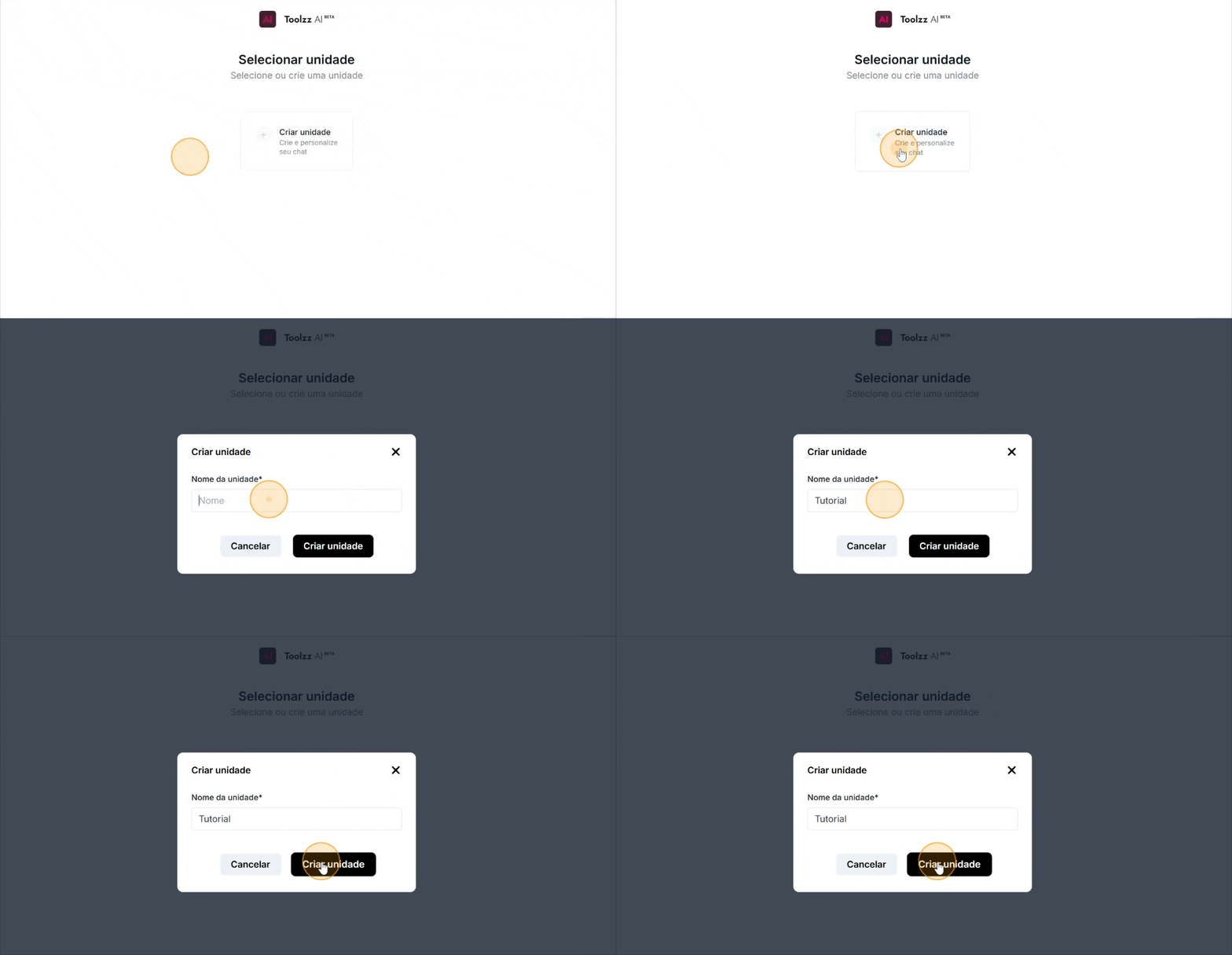 Ao criar uma Unidade, o Administrador pode escolher **ativar** ou **desativar** o funcionamento da unidade sem que os Agentes configurados sejam apagados permanentemente.
### Alternar entre unidades
Diretamente dentro de uma unidade o usuário é capaz de escolher ir para outra unidade.
Para alterar de uma Unidade para outra na ToolzzAI é rápido!:
1. Usuário entra em uma unidade
2. Dentro da unidade entra no menu inferior
3. Clica em “Alterar Unidade“
4. Escolhe qual unidade deseja entrar
### Editar
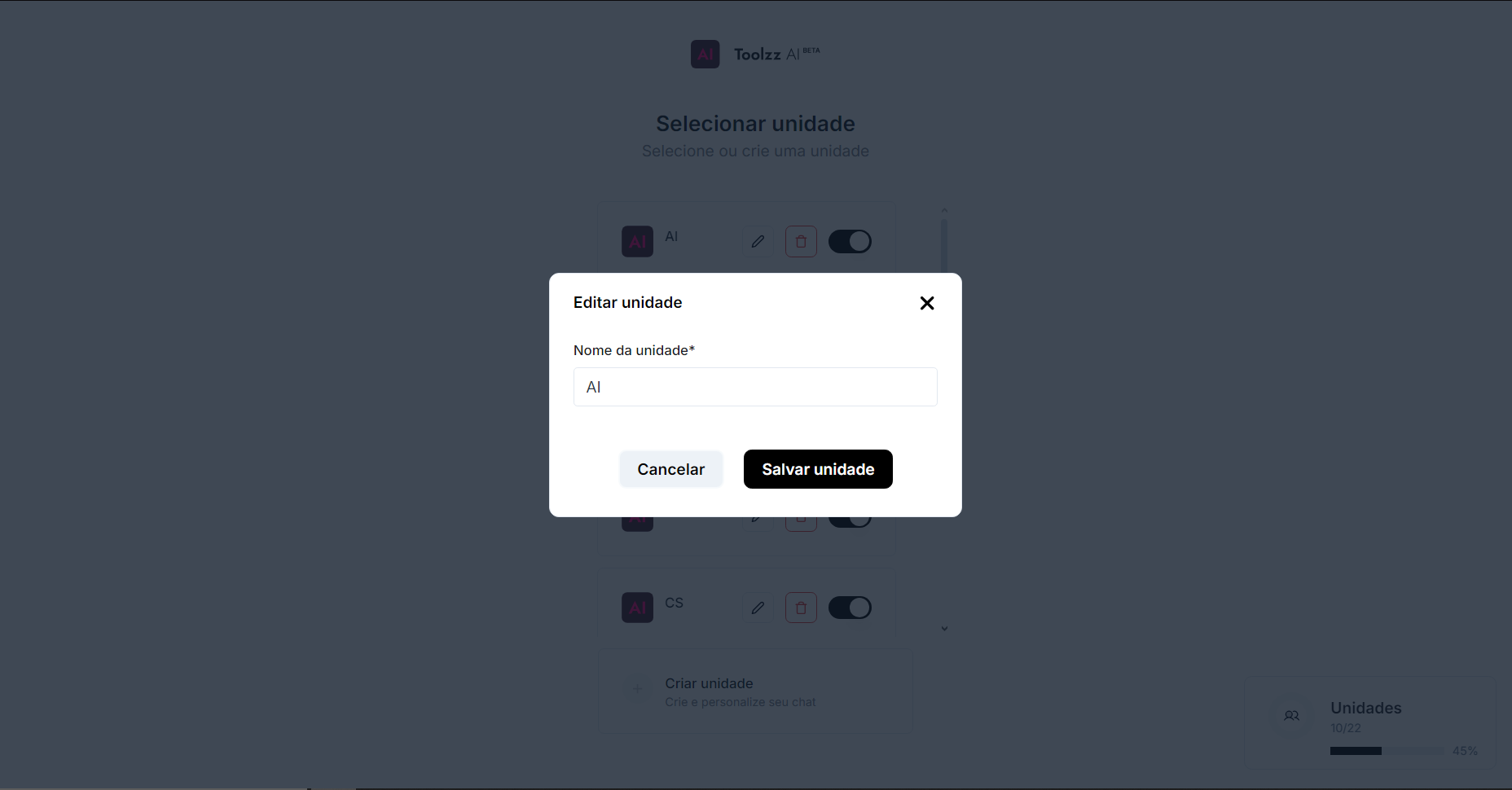
1. Para atualizar a Unidade, o ícone de lápis deve ser clicado
2. Inserir qual é o novo nome da unidade que desejar
3. Salvar edição da Unidade
Ao criar uma Unidade, o Administrador pode escolher **ativar** ou **desativar** o funcionamento da unidade sem que os Agentes configurados sejam apagados permanentemente.
### Alternar entre unidades
Diretamente dentro de uma unidade o usuário é capaz de escolher ir para outra unidade.
Para alterar de uma Unidade para outra na ToolzzAI é rápido!:
1. Usuário entra em uma unidade
2. Dentro da unidade entra no menu inferior
3. Clica em “Alterar Unidade“
4. Escolhe qual unidade deseja entrar
### Editar
1. Para atualizar a Unidade, o ícone de lápis deve ser clicado
2. Inserir qual é o novo nome da unidade que desejar
3. Salvar edição da Unidade
 ### Deletar
1. Para deletar a Unidade, o ícone de lixeira deve ser clicado
2. Confirmar se deseja mesmo apagar a unidade
3. Unidade será deletada com sucesso
### Deletar
1. Para deletar a Unidade, o ícone de lixeira deve ser clicado
2. Confirmar se deseja mesmo apagar a unidade
3. Unidade será deletada com sucesso
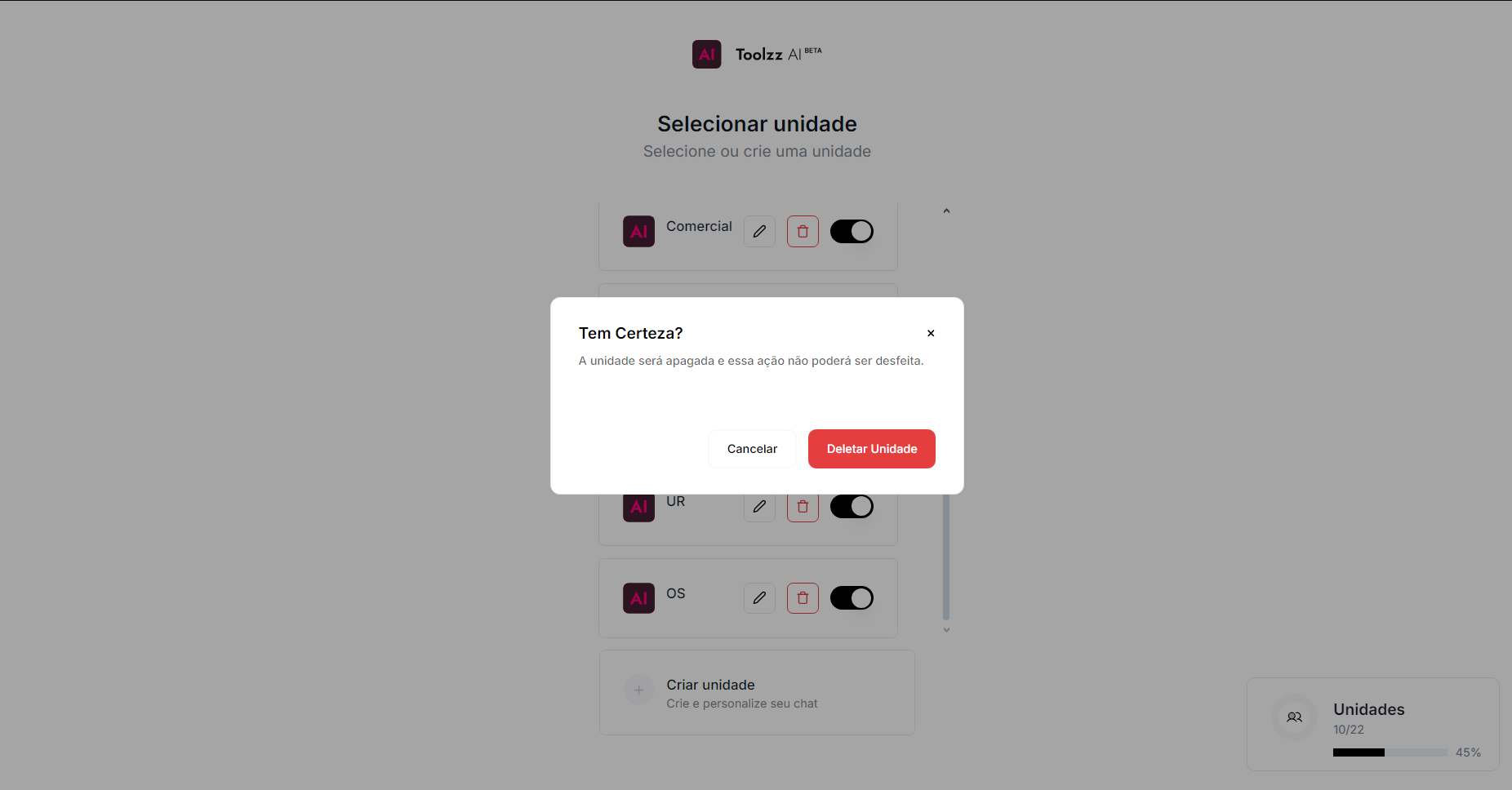 Ao deletar uma unidade ela não poderá ser retornada