> ## Documentation Index
> Fetch the complete documentation index at: https://docs.toolzz.dev/llms.txt
> Use this file to discover all available pages before exploring further.
# Membros
> Este módulo é responsável por administrar os diferentes níveis de acesso dentro da plataforma, permitindo o controle granular sobre permissões e responsabilidades. Cada nível de acesso pode ser configurado para incluir ou excluir responsabilidades específicas, garantindo que os usuários possuam somente as permissões necessárias para desempenhar suas funções dentro da instituição.
## Níveis de Acesso
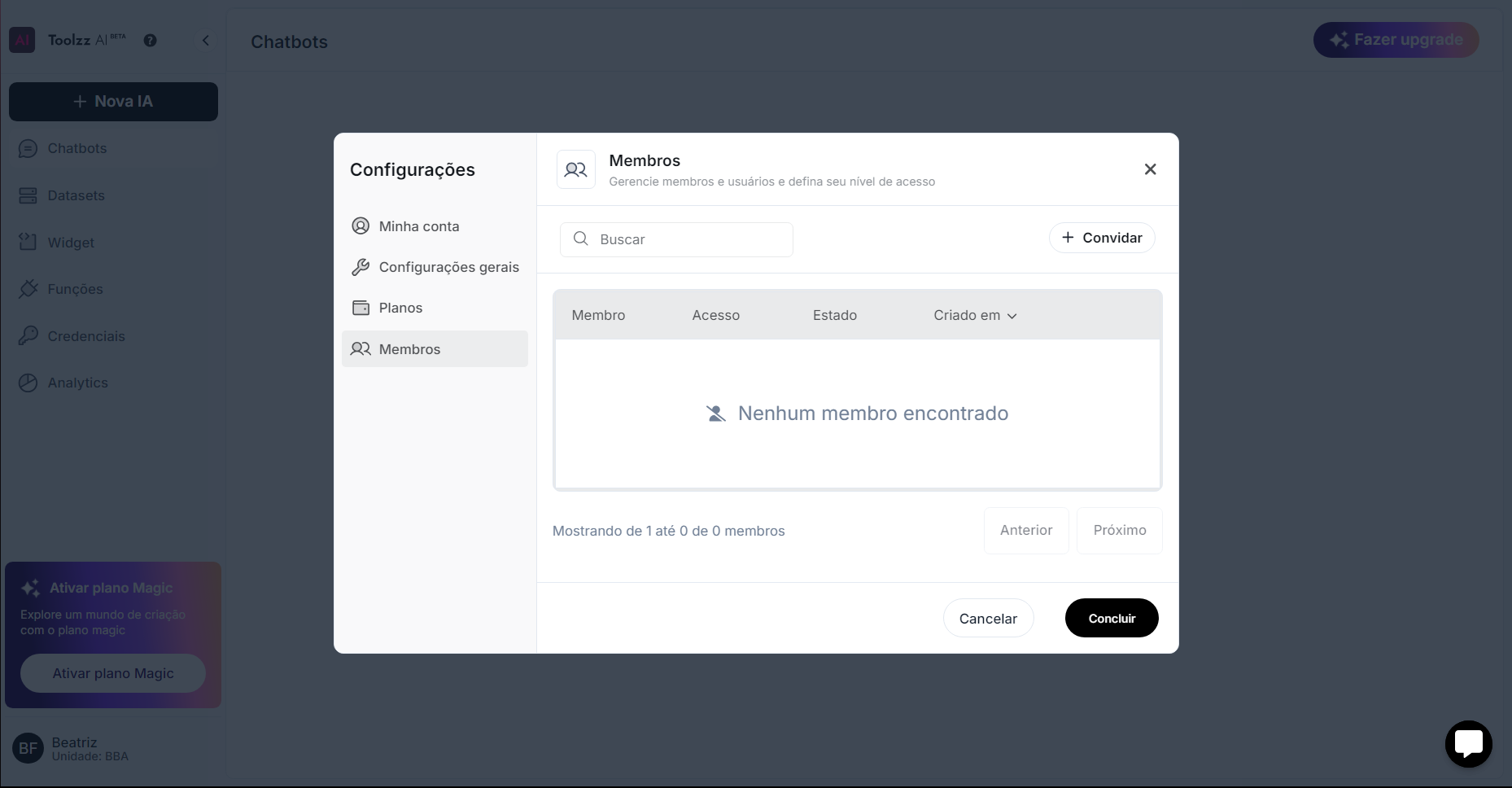 Dentro da ToolzzAI, cada usuário, dependendo do nível de acesso, possui diferentes responsabilidades sobre a instituição e as unidades.
| Permissão | Administrador | Gerente | Membro |
| ---------------------------------- | ------------- | ------- | ------ |
| **Gerenciar Instituição** | ✅ | ❌ | ❌ |
| **Gerenciar Unidades** | ✅ | ✅ | ❌ |
| **Gerenciar Agentes** | ✅ | ✅ | ❌ |
| **Acessar Chatweb** | ✅ | ✅ | ✅ |
| **Acessar Analytics** | ✅ | ✅ | ❌ |
| **Gerenciar Base de Conhecimento** | ✅ | ✅ | ❌ |
| **Gerenciar Funções** | ✅ | ✅ | ❌ |
| **Gerenciar Credenciais** | ✅ | ✅ | ❌ |
| **Gerenciar Widget** | ✅ | ✅ | ❌ |
O usuário GERENTE só pode gerenciar as unidades em que estiver convidado.
Para convidar um membro, o usuário deve preencher o formulário Convidar Membro:
Dentro da ToolzzAI, cada usuário, dependendo do nível de acesso, possui diferentes responsabilidades sobre a instituição e as unidades.
| Permissão | Administrador | Gerente | Membro |
| ---------------------------------- | ------------- | ------- | ------ |
| **Gerenciar Instituição** | ✅ | ❌ | ❌ |
| **Gerenciar Unidades** | ✅ | ✅ | ❌ |
| **Gerenciar Agentes** | ✅ | ✅ | ❌ |
| **Acessar Chatweb** | ✅ | ✅ | ✅ |
| **Acessar Analytics** | ✅ | ✅ | ❌ |
| **Gerenciar Base de Conhecimento** | ✅ | ✅ | ❌ |
| **Gerenciar Funções** | ✅ | ✅ | ❌ |
| **Gerenciar Credenciais** | ✅ | ✅ | ❌ |
| **Gerenciar Widget** | ✅ | ✅ | ❌ |
O usuário GERENTE só pode gerenciar as unidades em que estiver convidado.
Para convidar um membro, o usuário deve preencher o formulário Convidar Membro:
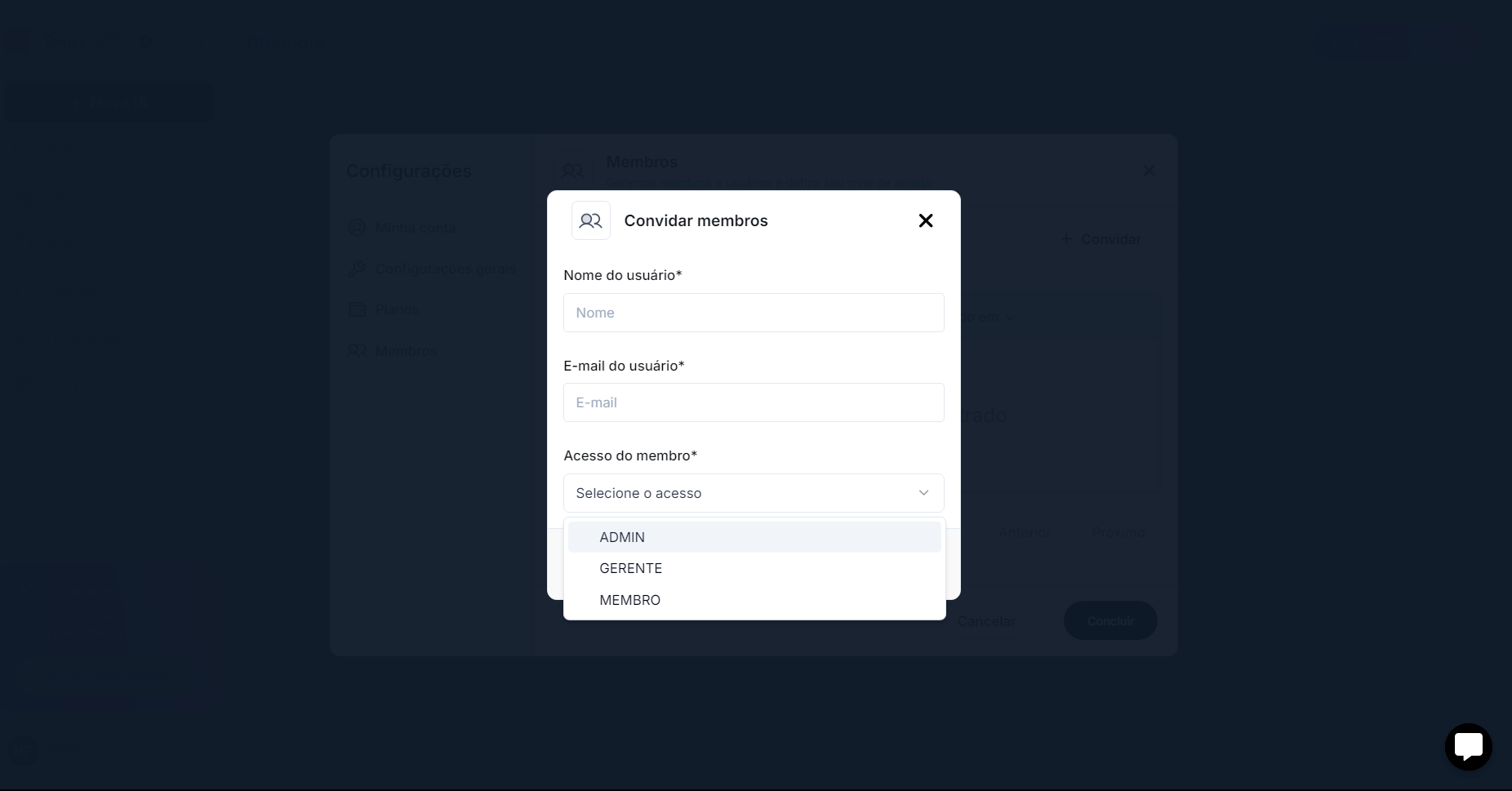 * **Nome do Usuário:** Nome que será exibido do usuário convidado
* **E-mail do usuário:** Campo para inserir o e-mail que será vinculado à unidade
* **Acesso do Membro:** Campo para selecionar qual o tipo de acesso, escolhendo entre ADMINISTRADOR, GERENTE e MEMBRO
Após convidar o usuário, ele receberá um convite via e-mail para entrar na unidade para a qual foi convidado.
O sistema aceita apenas e-mails que não estejam:
1. Vinculados a uma instituição
2. Vinculados a um membro
3. Vinculados a uma unidade
### Editar Acesso
Para editar o acesso do membro, siga os seguintes passos:
1. Entrar no menu
2. Entrar em “Configurações“
3. Acessar no menu lateral a opção “Membros“
4. Selecionar o ícone de lápis no membro escolhido
5. Alterar as informações de Nome e Nível de Acesso
6. Clicar em “Salvar”
### Deletar Acesso
* **Nome do Usuário:** Nome que será exibido do usuário convidado
* **E-mail do usuário:** Campo para inserir o e-mail que será vinculado à unidade
* **Acesso do Membro:** Campo para selecionar qual o tipo de acesso, escolhendo entre ADMINISTRADOR, GERENTE e MEMBRO
Após convidar o usuário, ele receberá um convite via e-mail para entrar na unidade para a qual foi convidado.
O sistema aceita apenas e-mails que não estejam:
1. Vinculados a uma instituição
2. Vinculados a um membro
3. Vinculados a uma unidade
### Editar Acesso
Para editar o acesso do membro, siga os seguintes passos:
1. Entrar no menu
2. Entrar em “Configurações“
3. Acessar no menu lateral a opção “Membros“
4. Selecionar o ícone de lápis no membro escolhido
5. Alterar as informações de Nome e Nível de Acesso
6. Clicar em “Salvar”
### Deletar Acesso
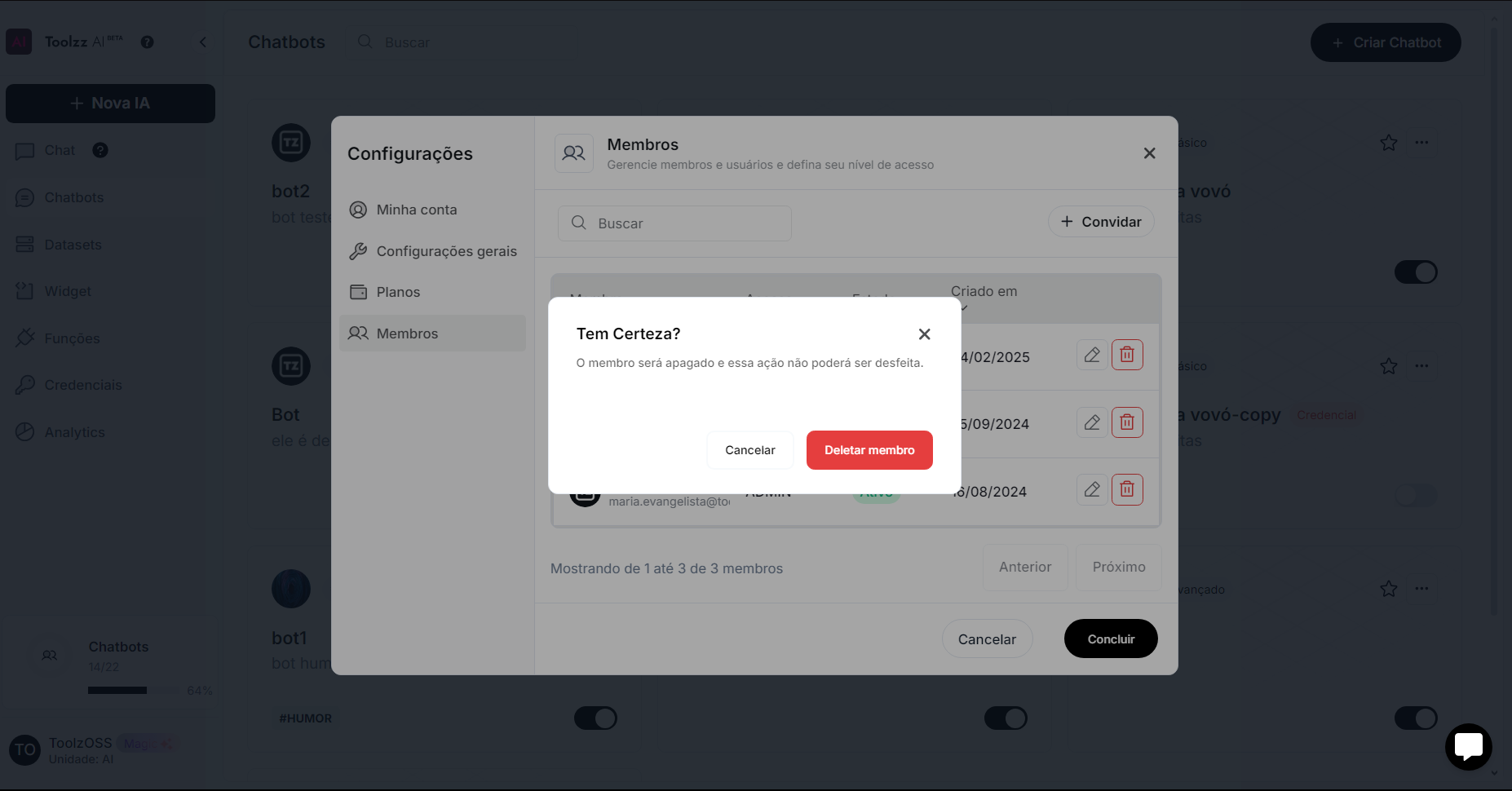 Para apagar o membro da unidade, siga os seguintes passos:
1. Entrar no menu
2. Entrar em “Configurações“
3. Acessar no menu lateral a opção “Membros“
4. Selecionar o ícone de lixeira no membro escolhido
5. Confirmar a exclusão do membro
6. Clicar em “Deletar Membro”
Para apagar o membro da unidade, siga os seguintes passos:
1. Entrar no menu
2. Entrar em “Configurações“
3. Acessar no menu lateral a opção “Membros“
4. Selecionar o ícone de lixeira no membro escolhido
5. Confirmar a exclusão do membro
6. Clicar em “Deletar Membro”