> ## Documentation Index
> Fetch the complete documentation index at: https://docs.toolzz.dev/llms.txt
> Use this file to discover all available pages before exploring further.
# Instituição
> O módulo de instituições gerencia todas as contas institucionais na plataforma. Através dele, o Administrador pode acessar e controlar todas as unidades vinculadas à instituição, garantindo uma gestão centralizada e eficiente.
## Pré-Requisitos
Para criar uma instituição o usuário deve ter primeiro realizado o cadastro na plataforma, seja diretamente pelo Google ou de forma tradicional preenchendo os formulários de cadastro.
## Criação de Instituição
O processo de criação da instituição ocorre logo após o cadastro na plataforma. Abaixo você encontrará o que é necessário para a criação de uma instituição.
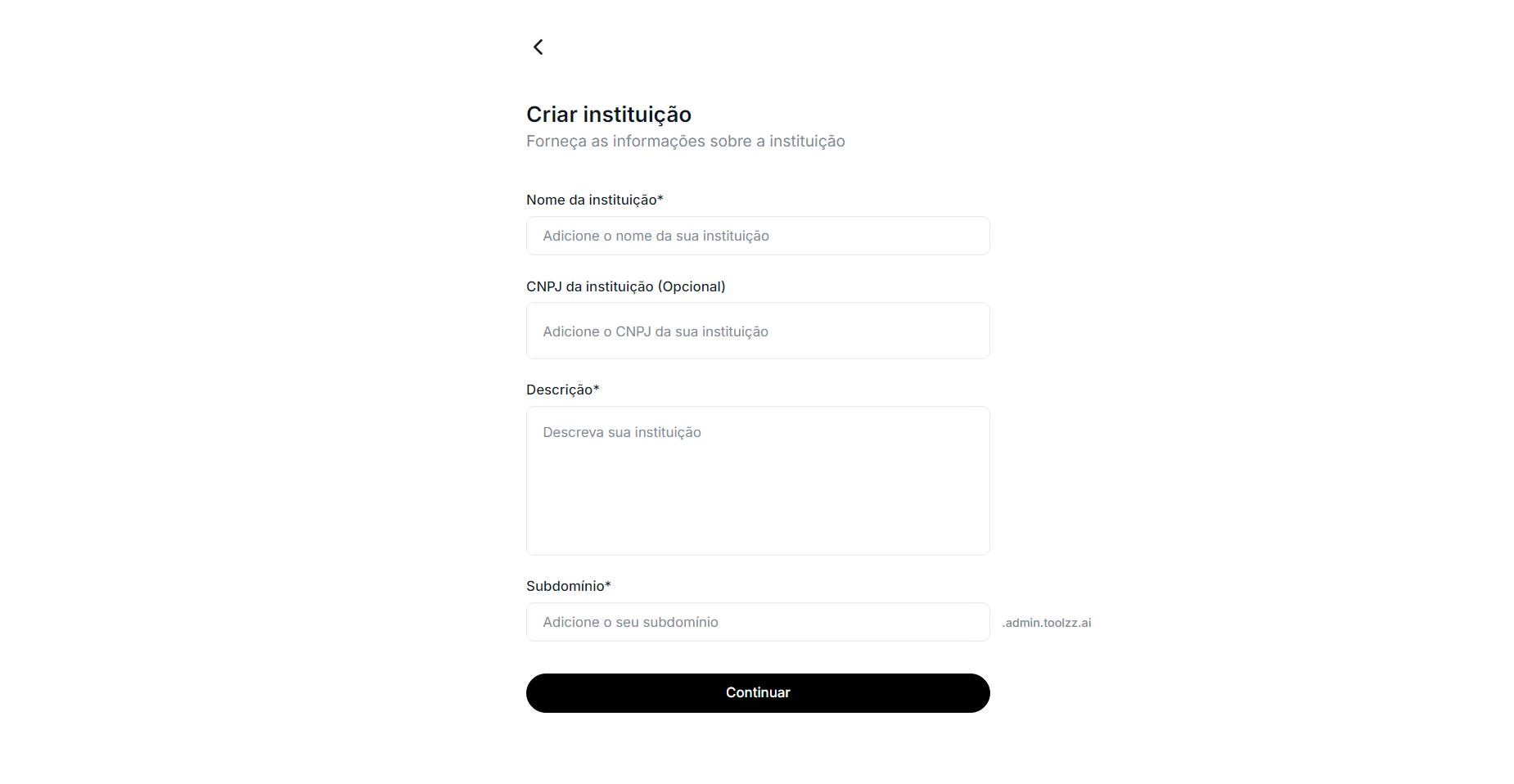 * **Nome da Instituição** `obrigatório`: Campo onde o admin insere o nome da instituição criada
* **CNPJ da Instituição** `opcional`: Campo onde o admin insere o CNPJ da instituição
* **Descrição:** Campo onde o Admin insere uma descrição sobre o que é a Instituição
* **Subdomínio:** Campo onde usuário insere qual subdomínio será utilizado para entrar na instituição
Com uma instituição, o administrador é capaz de gerenciar várias unidades, cada uma com diferentes tipos de agentes.
## Configurações Gerais
Dentro da plataforma, o administrador é capaz de atualizar os dados da sua instituição acessando as configurações gerais que possuem os seguintes campos que podem ser atualizados.
Para acessar, o Administrador deve:
1. Entrar na plataforma(Unidade);
2. Acessar o menu inferior;
3. Entrar em **Configurações Gerais**
* **Nome da Instituição** `obrigatório`: Campo onde o admin insere o nome da instituição criada
* **CNPJ da Instituição** `opcional`: Campo onde o admin insere o CNPJ da instituição
* **Descrição:** Campo onde o Admin insere uma descrição sobre o que é a Instituição
* **Subdomínio:** Campo onde usuário insere qual subdomínio será utilizado para entrar na instituição
Com uma instituição, o administrador é capaz de gerenciar várias unidades, cada uma com diferentes tipos de agentes.
## Configurações Gerais
Dentro da plataforma, o administrador é capaz de atualizar os dados da sua instituição acessando as configurações gerais que possuem os seguintes campos que podem ser atualizados.
Para acessar, o Administrador deve:
1. Entrar na plataforma(Unidade);
2. Acessar o menu inferior;
3. Entrar em **Configurações Gerais**
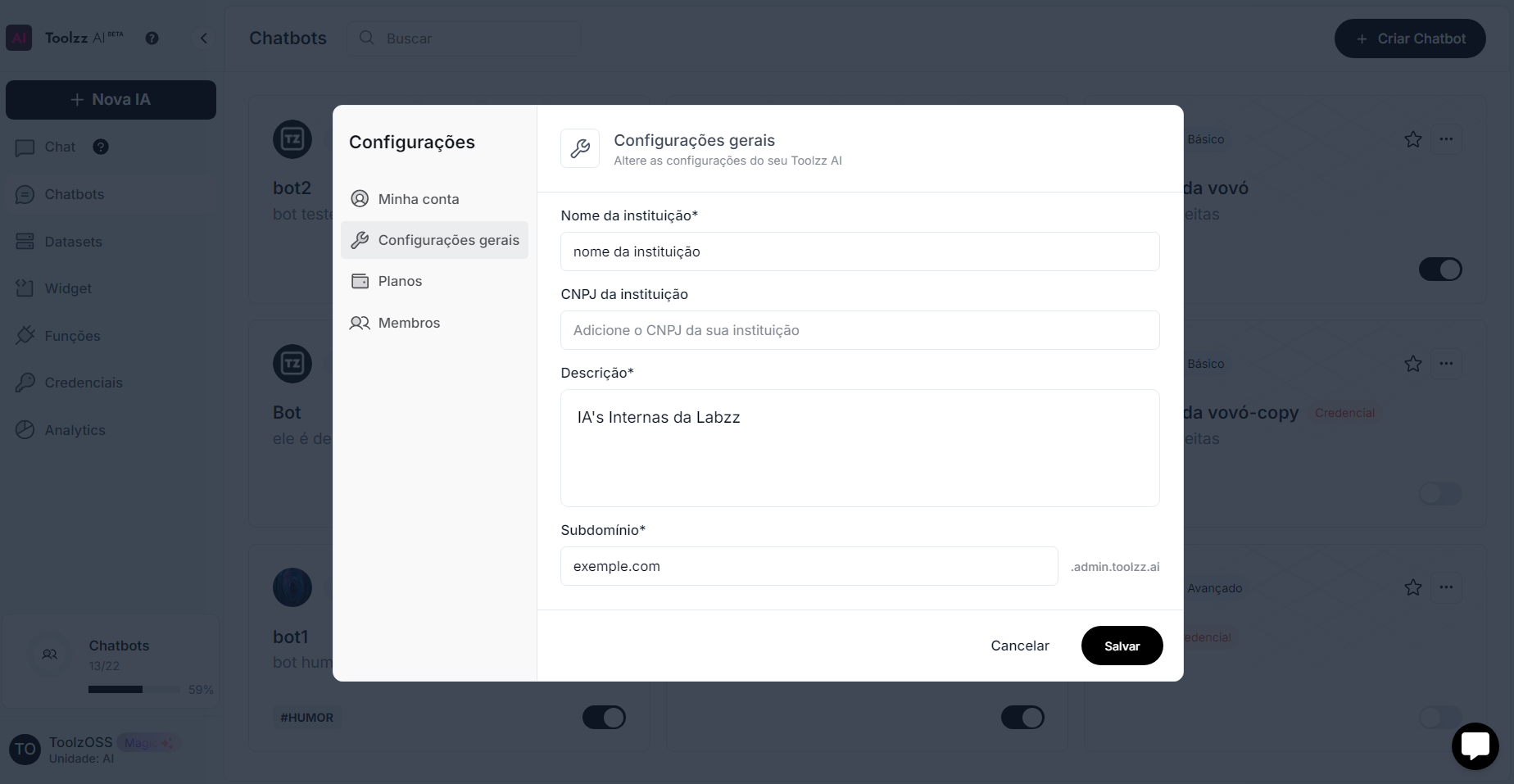 * **Nome da Instituição** `obrigatório`: Campo onde o admin insere o nome da instituição criada
* **CNPJ da Instituição** `opcional`: Campo onde o admin insere o CNPJ da instituição
* **Descrição** `obrigatório`: Campo onde o Admin insere uma descrição sobre o que é a Instituição
* **Subdomínio** `obrigatório`: Campo onde usuário insere qual subdomínio será utilizado para entrar na instituição
* **Nome da Instituição** `obrigatório`: Campo onde o admin insere o nome da instituição criada
* **CNPJ da Instituição** `opcional`: Campo onde o admin insere o CNPJ da instituição
* **Descrição** `obrigatório`: Campo onde o Admin insere uma descrição sobre o que é a Instituição
* **Subdomínio** `obrigatório`: Campo onde usuário insere qual subdomínio será utilizado para entrar na instituição