> ## Documentation Index
> Fetch the complete documentation index at: https://docs.toolzz.dev/llms.txt
> Use this file to discover all available pages before exploring further.
# Funções
> O módulo de Funções é dedicado ao gerenciamento de funcionalidades avançadas que expandem as capacidades de um agente com inteligência artificial. Esse módulo permite que o agente processe informações de maneira eficiente e forneça respostas precisas e contextualmente adequadas às consultas dos usuários, garantindo uma experiência aprimorada.
## Pré-Requisitos
1. Estar autenticado na plataforma
2. Possuir uma instituição vinculada
3. Possuir uma unidade
4. Assinatura no Plano Magic na ToolzzAI
## Gerenciamento de Funções
Para gerenciar as funções o usuário deve entrar dentro da unidade e seguir pelo menu lateral até a opção “Funções“.
Lembre de ativar a função no seu agente antes de utilizá-la!
A ToolzzAI permite ao usuário que está gerenciando as funções ativar ou desativar a funcionalidade dela. Desativar uma função não apaga todos os seus dados, apenas a deixa inativa podendo **impactar Agentes que possuam a função vinculada**.
### Criar uma Função
Logo após entrar em funções via menu lateral, caso não possua nenhuma função criada na unidade, o botão “Criar função“ aparecerá no centro da tela, caso contrário, estará no canto superior direito.
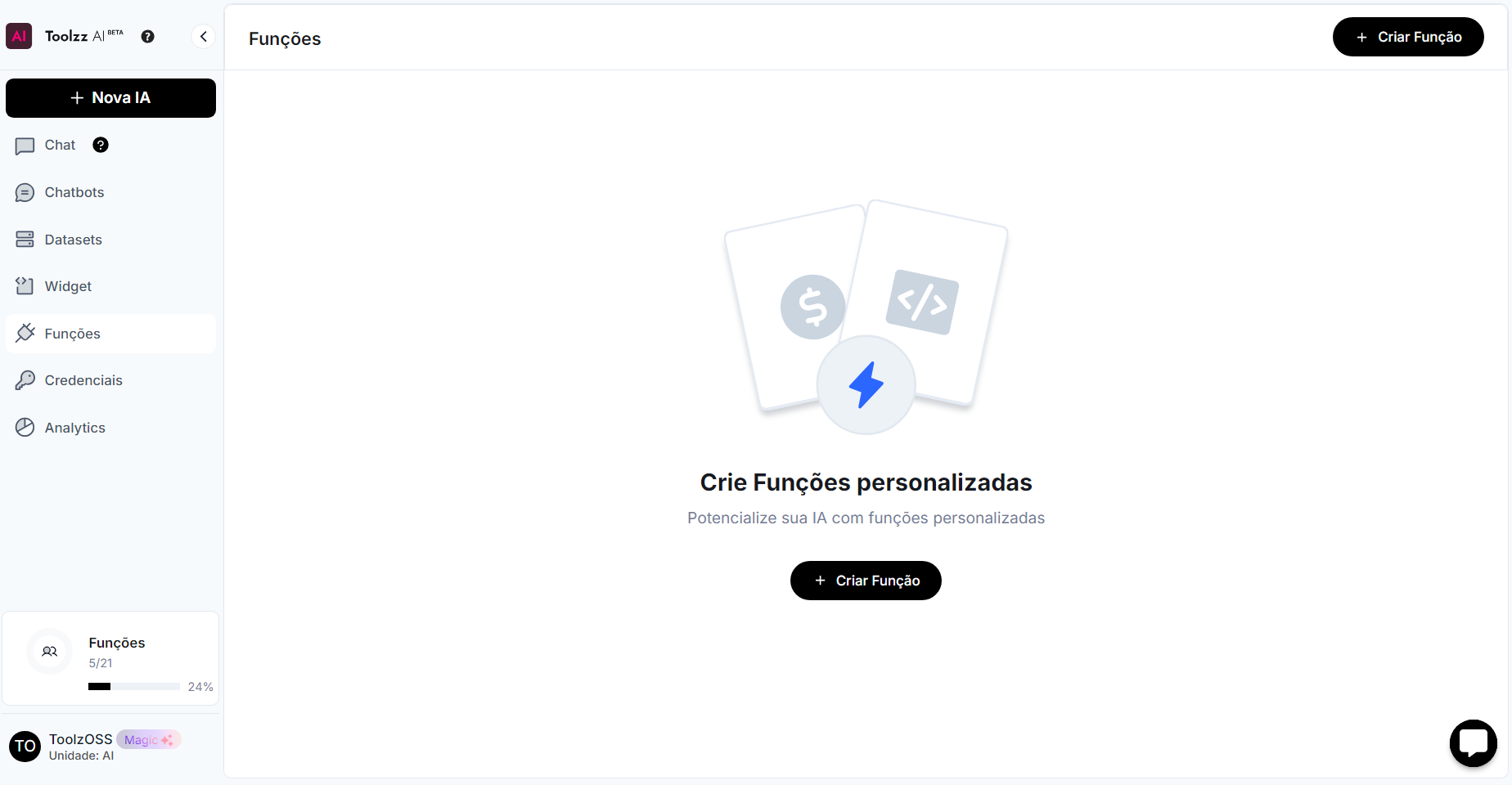 Ao clicar em “Criar função“ o sistema irá abrir na tela um formulário com os seguintes campos para preenchimento:
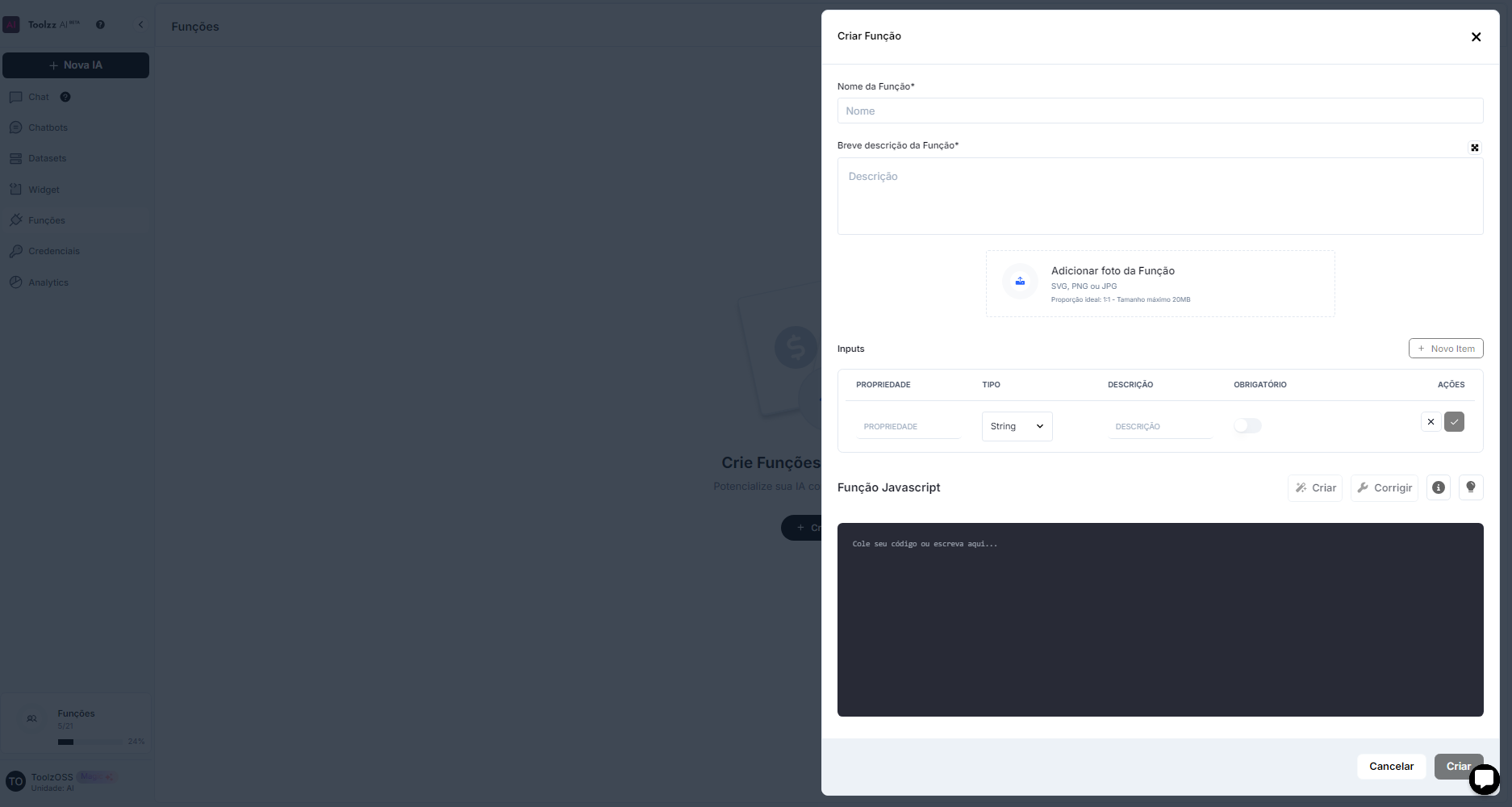 * **Nome da Função** `obrigatório`: Campo para inserir o nome da função criada
* **Breve descrição da Função** `obrigatório`: Campo para inserir uma breve descrição sobre a função
* **Adicionar foto da função**: Campo para inserir imagem que será usada como ícone da função
* **Inputs**: Campo para adicionar propriedades à função por meio de input
* **Propriedade**: Campo para inserir o nome da propriedade inserida
* **Tipo**: Campo para selecionar o tipo da propriedade, com as opções sendo `String` e `Number`
* **Descrição**: Campo para inserir uma breve descrição sobre a propriedade
* **Obrigatório**: Toggle para uso obrigatório ou não da propriedade (só poderá ser ativado após habilitar as ações)
* **Ações**: Botão que ao ser habilitado permite que o usuário edite ou delete a propriedade
* **Função Javascript**: Campo para inserir o código fonte da função a ser criada
* **Criar**: Botão que, com base em um prompt, cria uma função
* **Corrigir**: Botão para corrigir possíveis erros no código inserido
* **Ver Exemplo**: Botão que exibe um exemplo de função
#### **Como usar as Funções**
* A função deve retornar uma `string`
* Dados das funções:
* As suas variáveis vêm pelo objeto `args`
* Para usar as variáveis você deve cadastrá-las como output
* Bibliotecas como `fetch` e `fs` já são importadas
* A `string` de retorno deve instruir o agente como usar os dados
### Configurações da Função
Ao entrar em funções na unidade, com uma função criada é possível ver o botão “Configurações“ que ao ser clicado permite ao usuário que está gerenciando a função acessar seus dados e atualizar.
* **Nome da Função** `obrigatório`: Campo para inserir o nome da função criada
* **Breve descrição da Função** `obrigatório`: Campo para inserir uma breve descrição sobre a função
* **Adicionar foto da função**: Campo para inserir imagem que será usada como ícone da função
* **Inputs**: Campo para adicionar propriedades à função por meio de input
* **Propriedade**: Campo para inserir o nome da propriedade inserida
* **Tipo**: Campo para selecionar o tipo da propriedade, com as opções sendo `String` e `Number`
* **Descrição**: Campo para inserir uma breve descrição sobre a propriedade
* **Obrigatório**: Toggle para uso obrigatório ou não da propriedade (só poderá ser ativado após habilitar as ações)
* **Ações**: Botão que ao ser habilitado permite que o usuário edite ou delete a propriedade
* **Função Javascript**: Campo para inserir o código fonte da função a ser criada
* **Criar**: Botão que, com base em um prompt, cria uma função
* **Corrigir**: Botão para corrigir possíveis erros no código inserido
* **Ver Exemplo**: Botão que exibe um exemplo de função
#### **Como usar as Funções**
* A função deve retornar uma `string`
* Dados das funções:
* As suas variáveis vêm pelo objeto `args`
* Para usar as variáveis você deve cadastrá-las como output
* Bibliotecas como `fetch` e `fs` já são importadas
* A `string` de retorno deve instruir o agente como usar os dados
### Configurações da Função
Ao entrar em funções na unidade, com uma função criada é possível ver o botão “Configurações“ que ao ser clicado permite ao usuário que está gerenciando a função acessar seus dados e atualizar.
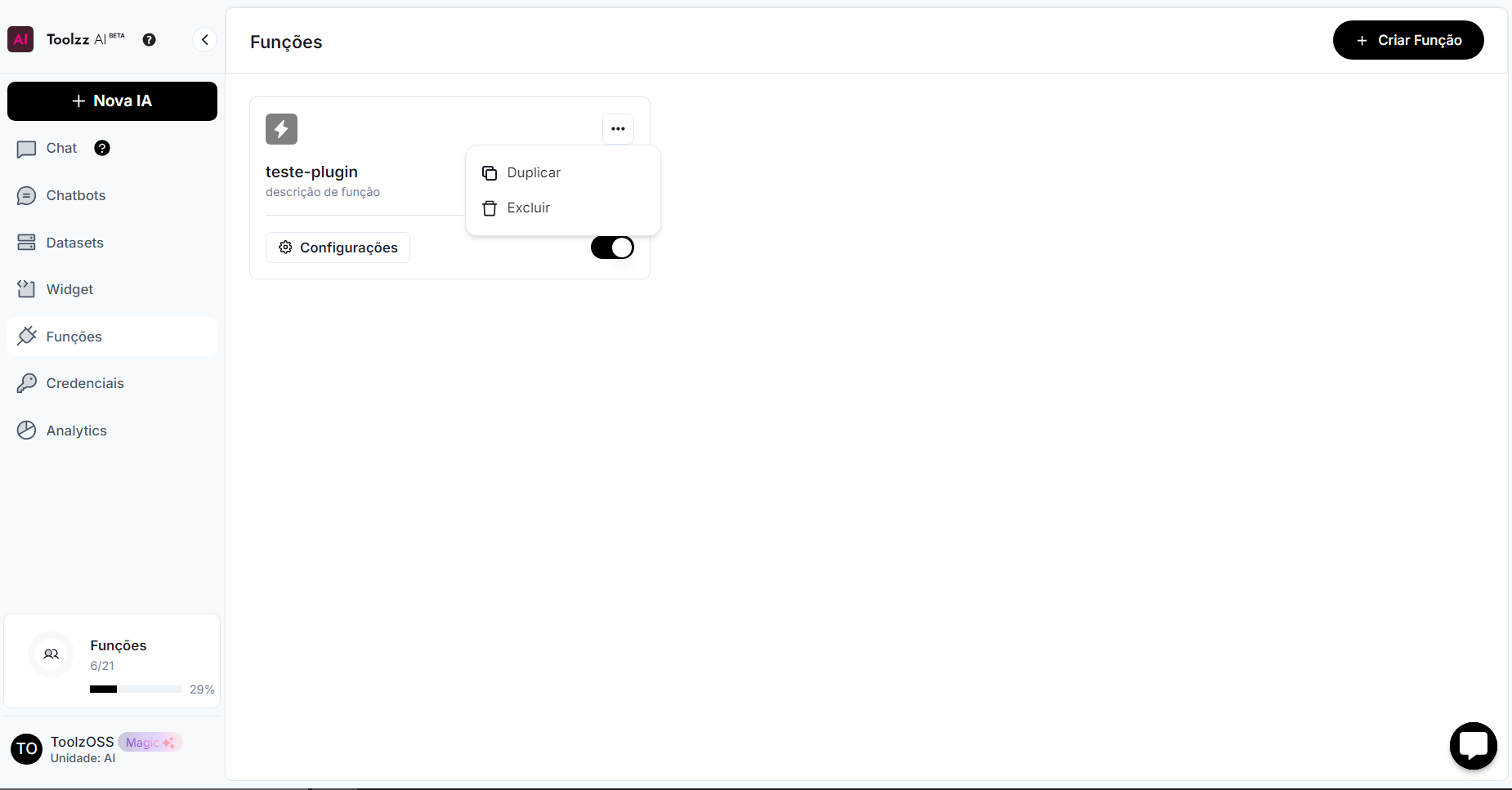 ### Duplicar Função
1. Selecione os três pontinhos superiores à Função
2. Selecione a opção “Duplicar“
3. Função duplicada com sucesso
### Deletar Função
1. Selecione os três pontinhos superiores à Função
2. Selecione a opção “Excluir“
3. Função deletada com sucesso
### Duplicar Função
1. Selecione os três pontinhos superiores à Função
2. Selecione a opção “Duplicar“
3. Função duplicada com sucesso
### Deletar Função
1. Selecione os três pontinhos superiores à Função
2. Selecione a opção “Excluir“
3. Função deletada com sucesso