> ## Documentation Index
> Fetch the complete documentation index at: https://docs.toolzz.dev/llms.txt
> Use this file to discover all available pages before exploring further.
# Base de Conhecimento
> Módulo responsável pela gestão de arquivos utilizados como Base de Conhecimento para o Agente criado. Ele permite a importação e organização de conteúdos, aprimorando a qualidade das respostas fornecidas aos usuários finais.
## Pré-Requisitos
1. Estar autenticado na plataforma
2. Possuir uma instituição vinculada
3. Possuir uma unidade
4. Assinatura no Plano Magic na ToolzzAI
## Gerenciamento das Bases de Conhecimento
Para acessar as Bases de Conhecimento, o usuário dentro da unidade deve entrar pelo menu lateral na opção “Base de Conhecimento“ onde poderá visualizar quantos documentos foram importados e qual o tamanho da base.
Além de visualizar essas informações, é possível ativar ou desativar a utilização da Base de Conhecimento, de forma que os conteúdos não serão apagados, porém não poderá ser utilizada pelos Agentes.
Ao desativar uma Base de Conhecimento, os Agentes que estiverem utilizando sua base poderão ter suas respostas impactadas.
### Criar uma Base de Conhecimento
Ao clicar no botão “+ Criar Base de Conhecimento“ na tela de Base de Conhecimento, o sistema irá abrir um modal onde o usuário poderá inserir Nome e Descrição da Base, esse é o primeiro passo para criar uma base.
Após digitar Nome e Descrição, o sistema leva o usuário diretamente para tela de criação onde é permitido importar arquivos locais e conteúdos externos para a mesma base.
Antes de importar arquivos e conteúdo é obrigatório a criação de uma pasta dentro da Base de Conhecimento:
1. Entrar na Base de Conhecimento
2. Clicar em “Criar Pasta“
3. Escolher o nome da pasta
4. Pasta criada com sucesso”
### Importar Arquivo Local
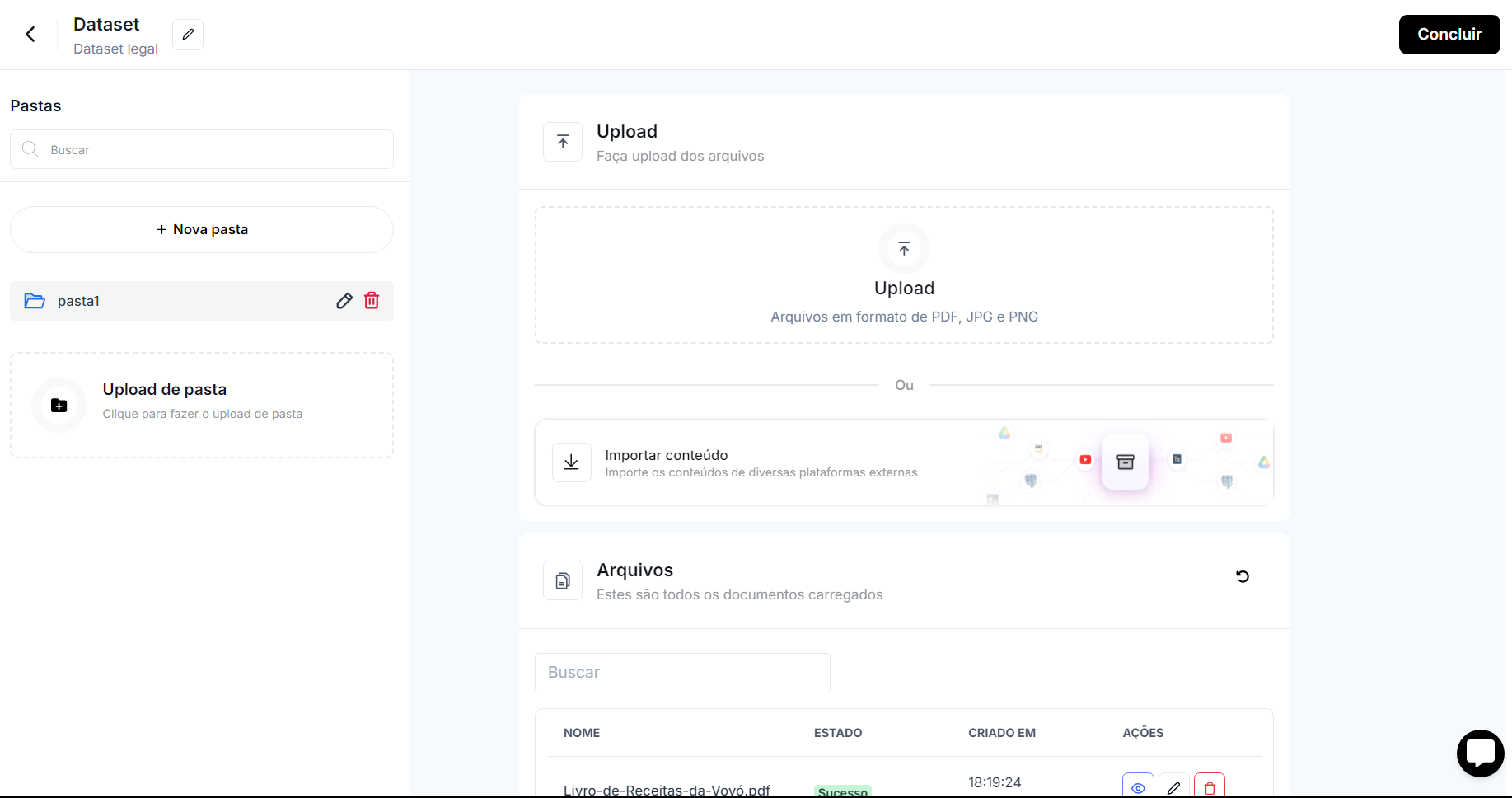 Na Toolzz AI é possível importar conteúdo de arquivos locais para a Base de Conhecimento. Podendo ser importados arquivos em formato PDF, JPG e PNG.
Para realizar o upload dos arquivos, basta o usuário dentro da Base de Conhecimento, clicar em “Upload“ e escolher os arquivos que deseja para exportação
Na Toolzz AI é possível importar conteúdo de arquivos locais para a Base de Conhecimento. Podendo ser importados arquivos em formato PDF, JPG e PNG.
Para realizar o upload dos arquivos, basta o usuário dentro da Base de Conhecimento, clicar em “Upload“ e escolher os arquivos que deseja para exportação
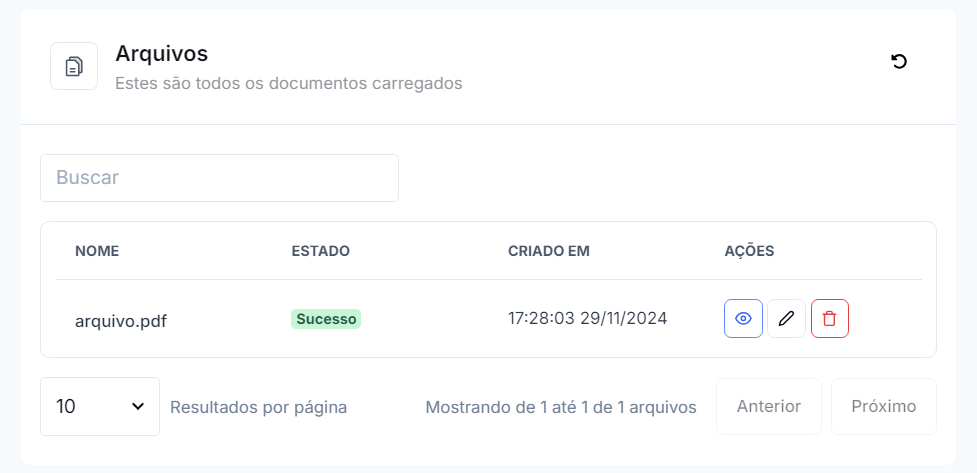 Após selecionar os arquivos eles serão exibidos em “Arquivos“ onde pode visualizar:
* **Nome:** Nome do arquivo importado
* **Estado:** Status do upload que pode ser PENDENTE ou SUCESSO
* **Criado em:** Data e Hora da importação do arquivo
* **Ações:** Possíveis ações que podem ser feitas sobre o arquivo
* **Visualizar o arquivo:** Ao clicar no ícone de olho o usuário consegue visualizar o arquivo importado
* **Editar arquivo:** Ao clicar no ícone de lápis o usuário consegue alterar o nome do arquivo importado
* **Deletar arquivo:** Ao clicar no ícone de lixeira o usuário consegue deletar arquivo importado
## Importar Conteúdo do Toolzz LMS
Após selecionar os arquivos eles serão exibidos em “Arquivos“ onde pode visualizar:
* **Nome:** Nome do arquivo importado
* **Estado:** Status do upload que pode ser PENDENTE ou SUCESSO
* **Criado em:** Data e Hora da importação do arquivo
* **Ações:** Possíveis ações que podem ser feitas sobre o arquivo
* **Visualizar o arquivo:** Ao clicar no ícone de olho o usuário consegue visualizar o arquivo importado
* **Editar arquivo:** Ao clicar no ícone de lápis o usuário consegue alterar o nome do arquivo importado
* **Deletar arquivo:** Ao clicar no ícone de lixeira o usuário consegue deletar arquivo importado
## Importar Conteúdo do Toolzz LMS
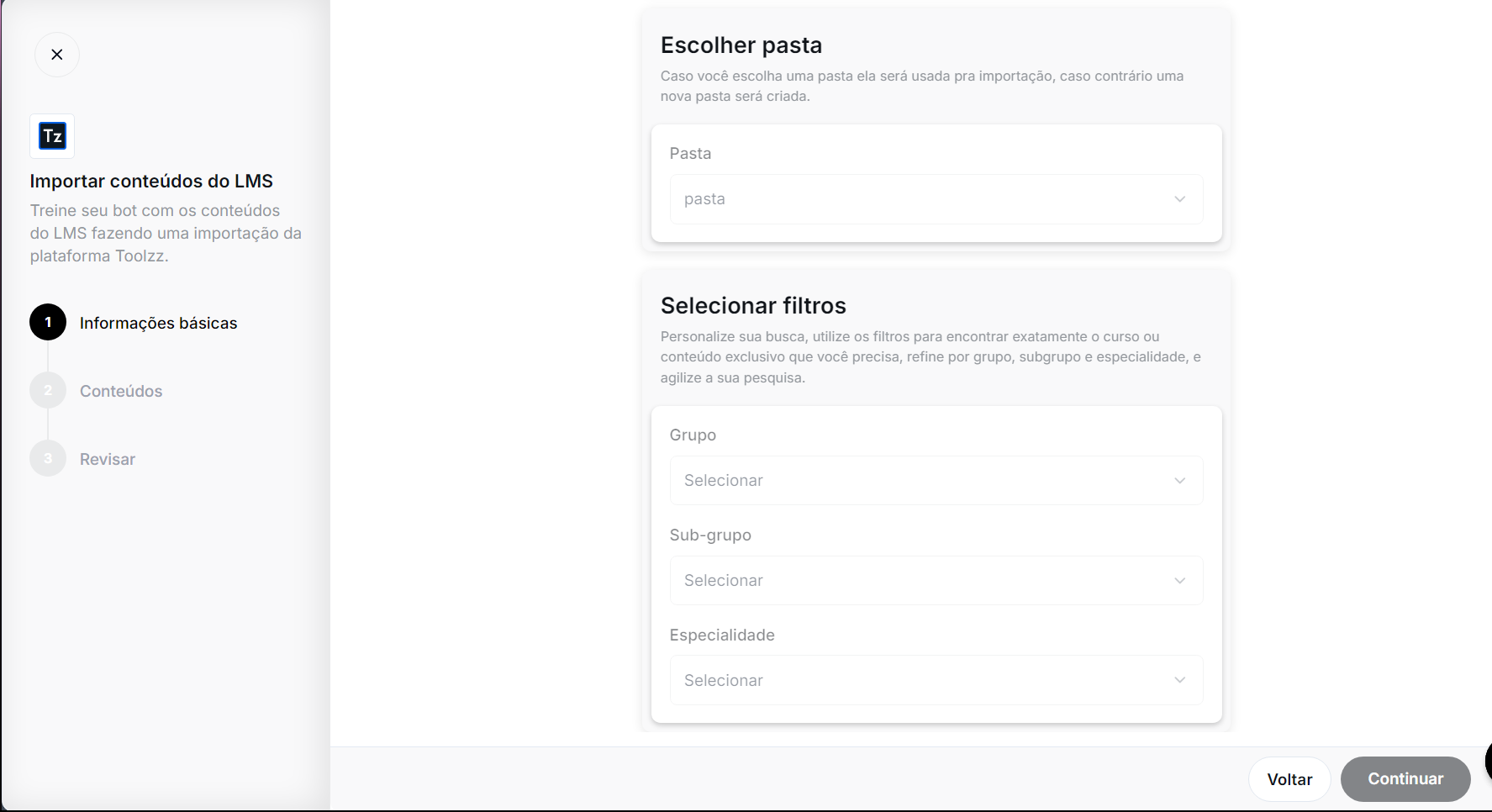 Pela ToolzzAI os usuários podem importar conteúdos integrados ao Toolzz LMS diretamente pela Base de Conhecimento conectando sua plataforma com o LMS (Sistema de Gestão do Aprendizado) para centralizar suas informações e facilitar ao Agente o acesso aos conteúdos.
Um dos principais requisitos para Importar os conteúdos LMS é possuir uma credencial LMS criada, que para isso o usuário deve preencher o seguinte formulário:
* **Nome da Credencial:** Campo para inserir o nome da credencial
* **Toolzz API Key:** Campo para inserir a chave de acesso que pode ser buscada na plataforma Toolzz LMS
Usuário dentro da Base de Conhecimento clica em “Importar Conteúdo“, escolhe Toolzz LMS e segue para as etapas de importação:
* **Conectar Credencial** `obrigatório`: Campo onde usuário poderá selecionar as credenciais LMS criadas.
* **Escolher Pasta** `obrigatório`: Bloco onde usuário escolherá qual pasta o conteúdo deverá ser importado, caso não seja escolhida nenhuma, o sistema criará uma nova pasta.
* **Selecionar Filtros:** Bloco onde usuário poderá escolher pelas categorias Grupo, Sub-grupo e Especialidade
* **Cursos:** Ao ser ativado poderão ser selecionados quais cursos e quais itens do curso serão importados para a Base de Conhecimento. Usuário poderá escolher importar: Título; Descrição; Link; Capa; Disciplina; Escola e Tags
* **Conteúdos Exclusivos:** Ao ser ativado poderão ser selecionados quais conteúdos dados como exclusivo no LMS poderão ser importados. Também poderão ser selecionados os itens desses conteúdos como: Título; Descrição; Link; Capa; Preço e Tags
* **Vídeos:** Ao ser ativado, será possível selecionar quais vídeos disponíveis no LMS poderão ser importados para o sistema. Também poderão ser selecionados os seguintes itens associados aos vídeos: Título; Descrição; Link e Tags.
* **Áudios:** Ao ser ativado, será possível selecionar quais arquivos de áudio disponíveis no LMS poderão ser importados para o sistema. Também poderão ser selecionados os seguintes itens associados aos áudios: Título; Descrição; Link e Tags.
* **PDFs:** Ao ser ativado, será possível selecionar quais arquivos PDF disponíveis no LMS poderão ser importados para o sistema. Também poderão ser selecionados os seguintes itens associados aos PDFs: Título; Descrição; Link e Tags.
* Etapa onde é possível ter uma visão ampla para revisar e confirmar as escolhas feitas durante as configurações de importação, assim podendo importar os conteúdos corretos.
## Importar Conteúdo da Web
Pela ToolzzAI os usuários podem importar conteúdos integrados ao Toolzz LMS diretamente pela Base de Conhecimento conectando sua plataforma com o LMS (Sistema de Gestão do Aprendizado) para centralizar suas informações e facilitar ao Agente o acesso aos conteúdos.
Um dos principais requisitos para Importar os conteúdos LMS é possuir uma credencial LMS criada, que para isso o usuário deve preencher o seguinte formulário:
* **Nome da Credencial:** Campo para inserir o nome da credencial
* **Toolzz API Key:** Campo para inserir a chave de acesso que pode ser buscada na plataforma Toolzz LMS
Usuário dentro da Base de Conhecimento clica em “Importar Conteúdo“, escolhe Toolzz LMS e segue para as etapas de importação:
* **Conectar Credencial** `obrigatório`: Campo onde usuário poderá selecionar as credenciais LMS criadas.
* **Escolher Pasta** `obrigatório`: Bloco onde usuário escolherá qual pasta o conteúdo deverá ser importado, caso não seja escolhida nenhuma, o sistema criará uma nova pasta.
* **Selecionar Filtros:** Bloco onde usuário poderá escolher pelas categorias Grupo, Sub-grupo e Especialidade
* **Cursos:** Ao ser ativado poderão ser selecionados quais cursos e quais itens do curso serão importados para a Base de Conhecimento. Usuário poderá escolher importar: Título; Descrição; Link; Capa; Disciplina; Escola e Tags
* **Conteúdos Exclusivos:** Ao ser ativado poderão ser selecionados quais conteúdos dados como exclusivo no LMS poderão ser importados. Também poderão ser selecionados os itens desses conteúdos como: Título; Descrição; Link; Capa; Preço e Tags
* **Vídeos:** Ao ser ativado, será possível selecionar quais vídeos disponíveis no LMS poderão ser importados para o sistema. Também poderão ser selecionados os seguintes itens associados aos vídeos: Título; Descrição; Link e Tags.
* **Áudios:** Ao ser ativado, será possível selecionar quais arquivos de áudio disponíveis no LMS poderão ser importados para o sistema. Também poderão ser selecionados os seguintes itens associados aos áudios: Título; Descrição; Link e Tags.
* **PDFs:** Ao ser ativado, será possível selecionar quais arquivos PDF disponíveis no LMS poderão ser importados para o sistema. Também poderão ser selecionados os seguintes itens associados aos PDFs: Título; Descrição; Link e Tags.
* Etapa onde é possível ter uma visão ampla para revisar e confirmar as escolhas feitas durante as configurações de importação, assim podendo importar os conteúdos corretos.
## Importar Conteúdo da Web
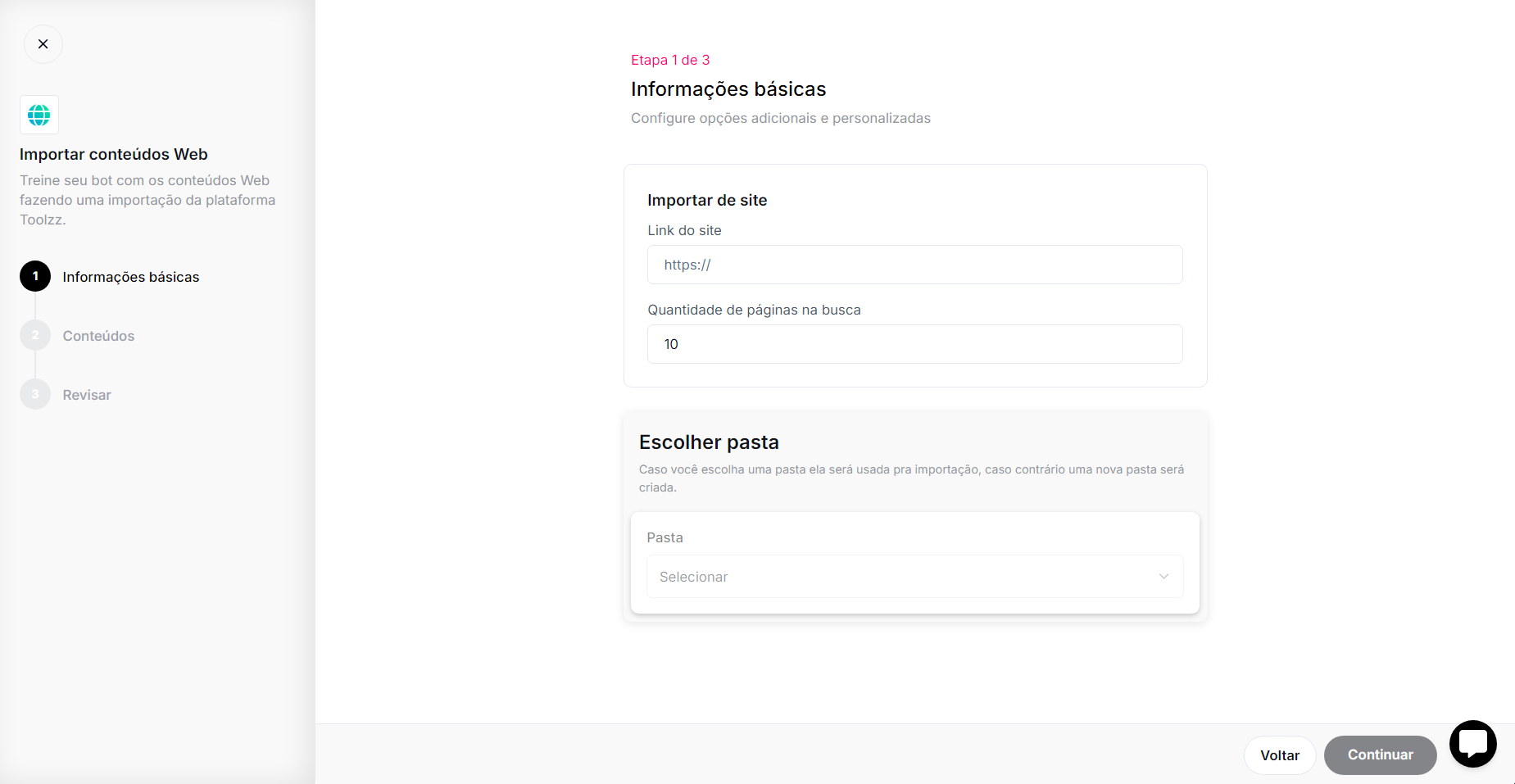 Para importar conteúdos da Web o usuário deve entrar na Base de Conhecimento, clicar em “Importar Conteúdo“, escolher a opção “Importar Conteúdo da Web“ e completar as seguintes etapas de importação.
* **Importar de Site**:
* **Link do Site:** Campo para inserir a URL do site a ser importado
* **Quantidade de Páginas:** Campo inserir quantas páginas devem ser consideradas para importação na Base de Conhecimento
* **Escolher Pasta:** Campo onde usuário pode escolher qual pasta os conteúdos devem ser armazenados, caso não seja escolhida nenhuma, o próprio sistema irá criar uma pasta.
* **Importar de Site:** Bloco onde usuário poderá escolher quais páginas buscadas serão utilizadas na Base de Conhecimento
* **Detalhe da Importação:** Bloco onde usuário consegue ter uma visão ampla sobre as configurações de importação feita podendo visualizar:
* **Site:** O site inserido na Etapa 1
* **Pasta:** A pasta que os arquivos serão importados
* **Páginas:** A quantidade de páginas selecionadas na Etapa 2
## Editar uma Base de Conhecimento
1. Selecione os três pontinhos superiores à Base de Conhecimento
2. Selecione a opção “Editar“
3. Altere os campos Nome e Descrição da Base de Conhecimento
4. Clique em “Salvar“
5. Base de Conhecimento atualizada com sucesso!
## Duplicar uma Base de Conhecimento
1. Selecione os três pontinhos superiores à Base de Conhecimento
2. Selecione a opção “Duplicar“
3. Base de Conhecimento duplicada com sucesso!
4. Deletar uma Base de Conhecimento
5. Selecione os três pontinhos superiores à Base de Conhecimento
6. Selecione a opção “Excluir“
7. Base de Conhecimento deletada com sucesso!
Para importar conteúdos da Web o usuário deve entrar na Base de Conhecimento, clicar em “Importar Conteúdo“, escolher a opção “Importar Conteúdo da Web“ e completar as seguintes etapas de importação.
* **Importar de Site**:
* **Link do Site:** Campo para inserir a URL do site a ser importado
* **Quantidade de Páginas:** Campo inserir quantas páginas devem ser consideradas para importação na Base de Conhecimento
* **Escolher Pasta:** Campo onde usuário pode escolher qual pasta os conteúdos devem ser armazenados, caso não seja escolhida nenhuma, o próprio sistema irá criar uma pasta.
* **Importar de Site:** Bloco onde usuário poderá escolher quais páginas buscadas serão utilizadas na Base de Conhecimento
* **Detalhe da Importação:** Bloco onde usuário consegue ter uma visão ampla sobre as configurações de importação feita podendo visualizar:
* **Site:** O site inserido na Etapa 1
* **Pasta:** A pasta que os arquivos serão importados
* **Páginas:** A quantidade de páginas selecionadas na Etapa 2
## Editar uma Base de Conhecimento
1. Selecione os três pontinhos superiores à Base de Conhecimento
2. Selecione a opção “Editar“
3. Altere os campos Nome e Descrição da Base de Conhecimento
4. Clique em “Salvar“
5. Base de Conhecimento atualizada com sucesso!
## Duplicar uma Base de Conhecimento
1. Selecione os três pontinhos superiores à Base de Conhecimento
2. Selecione a opção “Duplicar“
3. Base de Conhecimento duplicada com sucesso!
4. Deletar uma Base de Conhecimento
5. Selecione os três pontinhos superiores à Base de Conhecimento
6. Selecione a opção “Excluir“
7. Base de Conhecimento deletada com sucesso!