> ## Documentation Index
> Fetch the complete documentation index at: https://docs.toolzz.dev/llms.txt
> Use this file to discover all available pages before exploring further.
# Credenciais
> Módulo responsável por gerenciar e controlar o acesso às integrações externas essenciais para o funcionamento da plataforma. Garante a segurança no armazenamento e no tratamento de dados sensíveis inseridos nas credenciais, assegurando conformidade com boas práticas de segurança.
## Pré-Requisitos
1. Estar autenticado na plataforma
2. Possuir uma instituição vinculada
3. Possuir uma Unidade dentro do plano
## Gerenciar Credenciais
1. Para gerenciar as credenciais a ToolzzAI permite que os usuários acessem entrando no menu lateral na unidade e selecionando o campo “Credenciais“
2. Ao entrar nas Credenciais o usuário têm acesso à todas as credenciais criadas ao longo do uso da plataforma na configuração do Agente
3. O usuário consegue visualizar as credenciais da seguinte forma:
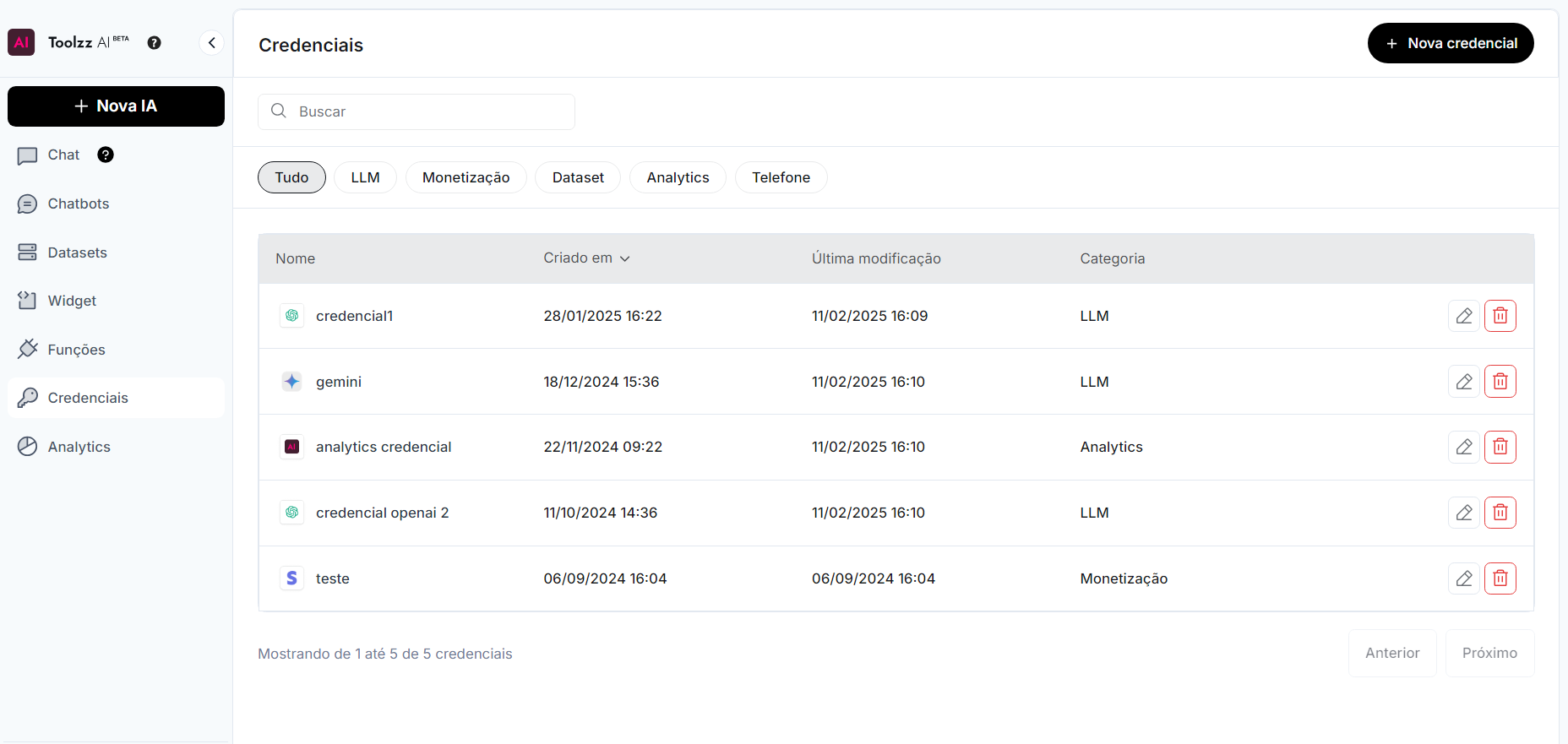 Nos campos “Criado em” e “Última Modificação”, os usuários conseguem visualizar as datas das credenciais em ordem crescente ou decrescente.
Para facilitar a busca em caso de grande quantidade de credenciais, a plataforma possui um campo de pesquisa, que permite ao usuário encontrar com maior facilidade a credencial
## Criar Credencial
Para a criação de credenciais a ToolzzAI consegue fazer a integração de forma rápida utilizando formulários de rápido preenchimento para que o usuário se integre a ferramenta com a plataforma
No processo de criação da plataforma o usuário poderá escolher se a credencial será vinculada a todas as unidades!
Na ToolzzAI separamos as credenciais por categorias de integração, sendo elas:
Nos campos “Criado em” e “Última Modificação”, os usuários conseguem visualizar as datas das credenciais em ordem crescente ou decrescente.
Para facilitar a busca em caso de grande quantidade de credenciais, a plataforma possui um campo de pesquisa, que permite ao usuário encontrar com maior facilidade a credencial
## Criar Credencial
Para a criação de credenciais a ToolzzAI consegue fazer a integração de forma rápida utilizando formulários de rápido preenchimento para que o usuário se integre a ferramenta com a plataforma
No processo de criação da plataforma o usuário poderá escolher se a credencial será vinculada a todas as unidades!
Na ToolzzAI separamos as credenciais por categorias de integração, sendo elas:
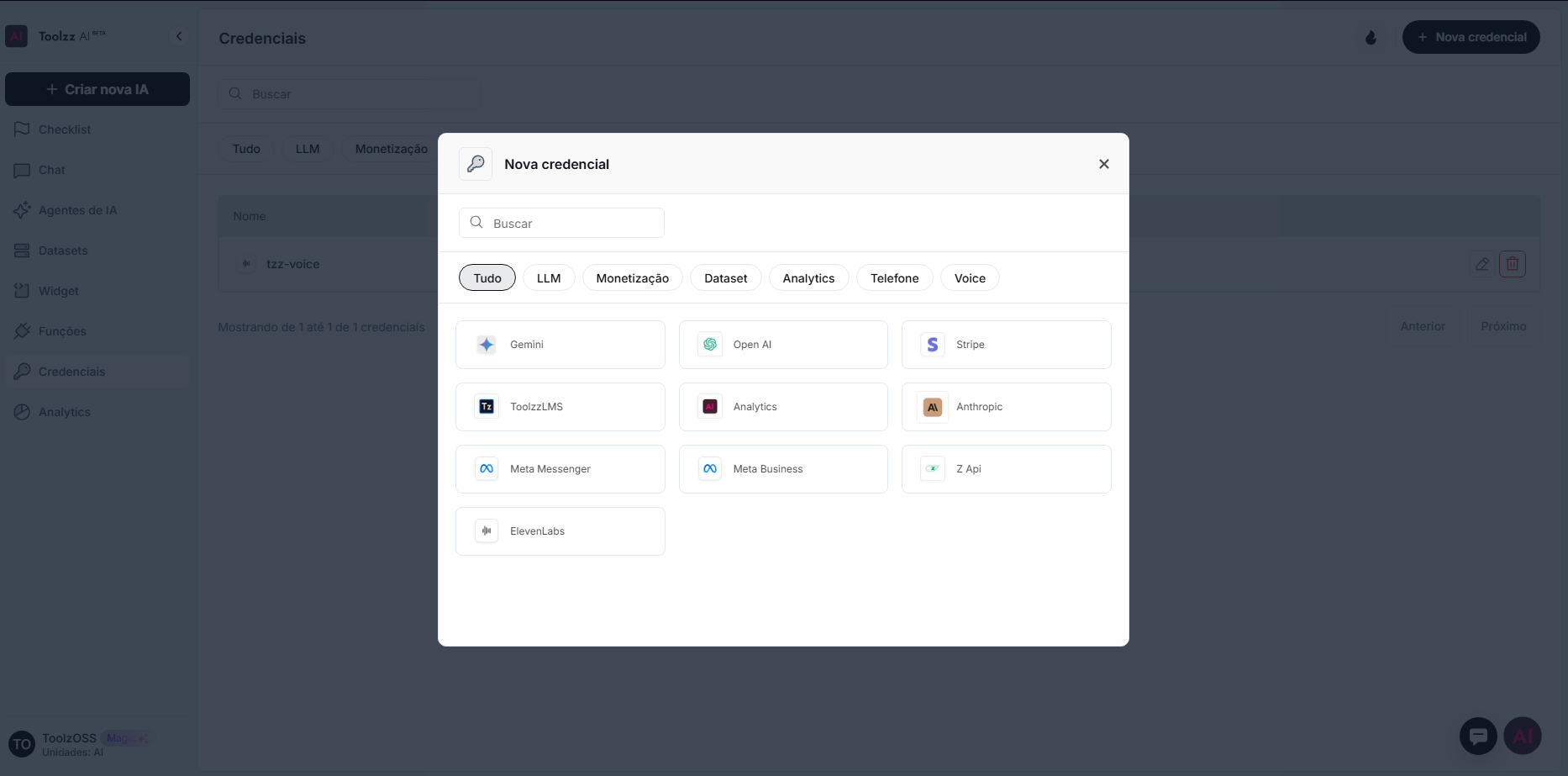 #### Descrição de Cada Categoria
* Integrações referentes à conexões com Inteligência Artificial
* **Exemplo:** Vincular credencial de LLM ao configurar o [cérebro](/ai-reference/endpoint/bots/introduction#etapa-cerebro) do chatbot
* Integração referente à credencial voltada à pagamentos dentro da plataforma
* **Exemplo:** Vincular credencial de monetização ao configurar a venda do Chatbot na AI Store
* Integração referente à importação de arquivos e conteúdos para o Dataset
* **Exemplo:** Vincular credencial de Dataset ao importar conteúdos da Plataforma Toolzz LMS
* Integração referente à conexão com o Toolzz Analytics, permitindo que os usuários gerenciem as respostas do Agente
* Integração referente à conexão dos agentes com números de telefone/celular
* **Exemplo:** Vincular credencial na integração do Agente com o WhatsApp
* Integração referente à conexão dos agentes com sistemas para ligações de voz
* **Exemplo:** Vincular credencial na integração do Agente de voz para selecionar qual voz ele deverá reproduzir
Cada credencial obtém um formulário de integração diferente, por exemplo, ao se conectar com a OpenAI o usuário deve inserir qual nome deseja para a credencial e a Secret Key.
Para proteção dos dados, todas as chaves de acessos e dados sensíveis são gerenciados utilizando a plataforma Infisical
## Editar Credencial
#### Descrição de Cada Categoria
* Integrações referentes à conexões com Inteligência Artificial
* **Exemplo:** Vincular credencial de LLM ao configurar o [cérebro](/ai-reference/endpoint/bots/introduction#etapa-cerebro) do chatbot
* Integração referente à credencial voltada à pagamentos dentro da plataforma
* **Exemplo:** Vincular credencial de monetização ao configurar a venda do Chatbot na AI Store
* Integração referente à importação de arquivos e conteúdos para o Dataset
* **Exemplo:** Vincular credencial de Dataset ao importar conteúdos da Plataforma Toolzz LMS
* Integração referente à conexão com o Toolzz Analytics, permitindo que os usuários gerenciem as respostas do Agente
* Integração referente à conexão dos agentes com números de telefone/celular
* **Exemplo:** Vincular credencial na integração do Agente com o WhatsApp
* Integração referente à conexão dos agentes com sistemas para ligações de voz
* **Exemplo:** Vincular credencial na integração do Agente de voz para selecionar qual voz ele deverá reproduzir
Cada credencial obtém um formulário de integração diferente, por exemplo, ao se conectar com a OpenAI o usuário deve inserir qual nome deseja para a credencial e a Secret Key.
Para proteção dos dados, todas as chaves de acessos e dados sensíveis são gerenciados utilizando a plataforma Infisical
## Editar Credencial
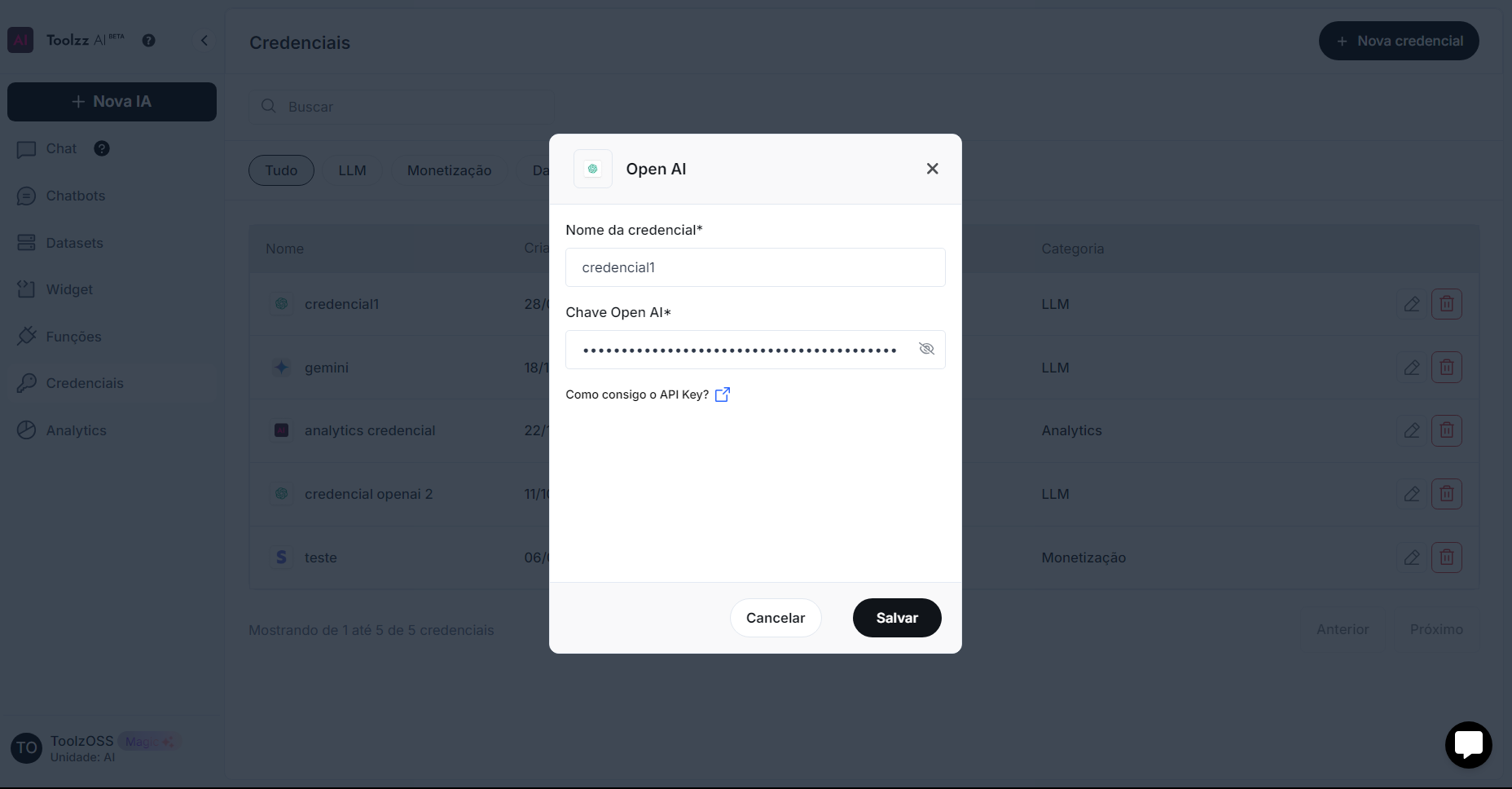 Editar uma credencial no ToolzzAI é simples.
1. Entrar no menu lateral seleciona “Credenciais“
2. Encontra a credencial que deseja editar
3. Clica no ícone de lápis
4. Edita os dados do formulário da credencial que desejar
## Deletar Credencial
Editar uma credencial no ToolzzAI é simples.
1. Entrar no menu lateral seleciona “Credenciais“
2. Encontra a credencial que deseja editar
3. Clica no ícone de lápis
4. Edita os dados do formulário da credencial que desejar
## Deletar Credencial
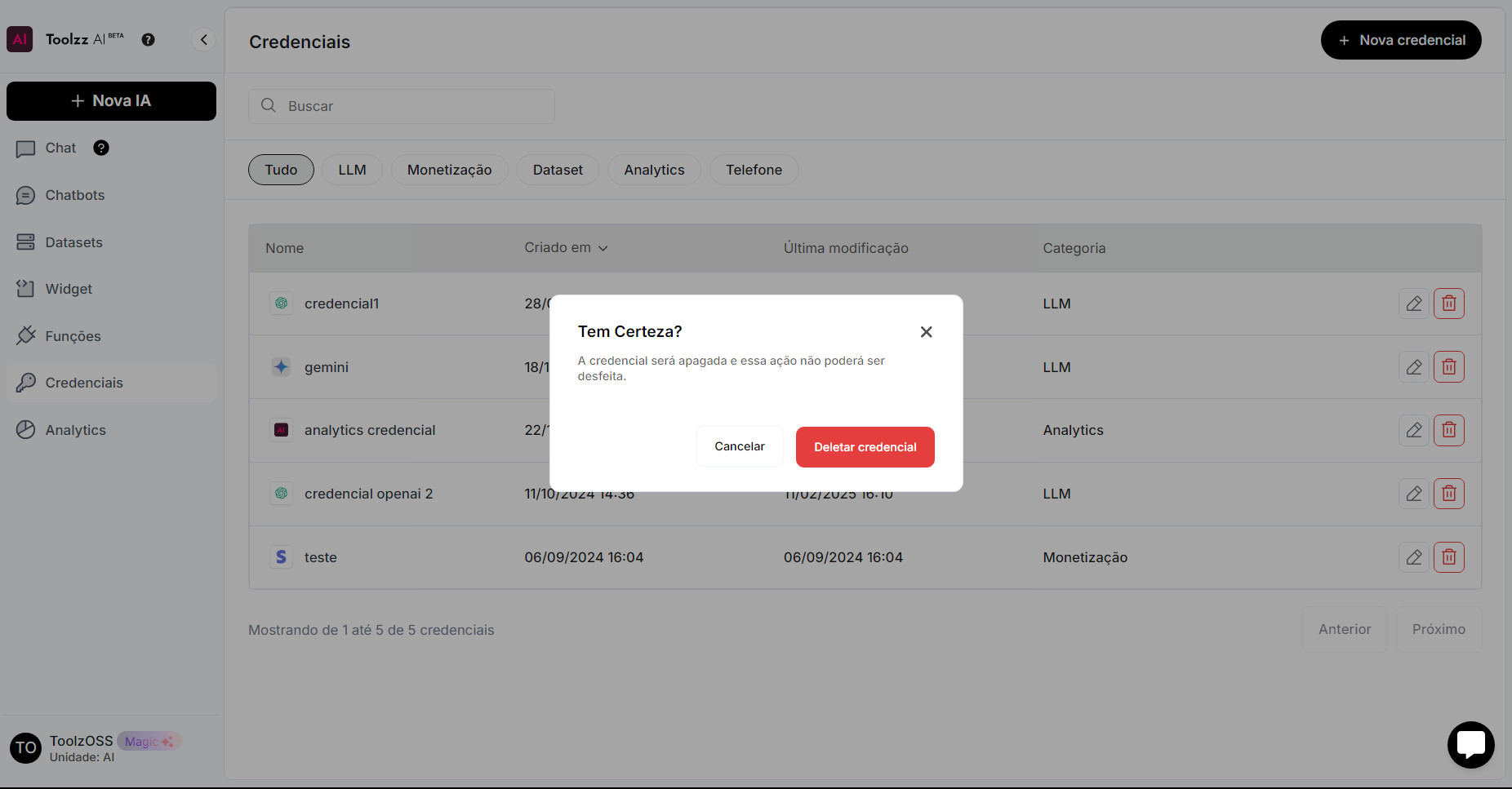 Deletar uma credencial no ToolzzAI é simples.
1. Entrar no menu lateral seleciona “Credenciais“
2. Encontra a credencial que deseja apagar
3. Clica no ícone de lixeira
4. Confirma se deseja mesmo apagar a credencial
5. Credencial apagada com sucesso!
Ao apagar a credencial, todas partes da plataforma e outras unidades que estiverem vinculadas à essa credencial não funcionarão! Terão que estar vinculada à uma nova.
Deletar uma credencial no ToolzzAI é simples.
1. Entrar no menu lateral seleciona “Credenciais“
2. Encontra a credencial que deseja apagar
3. Clica no ícone de lixeira
4. Confirma se deseja mesmo apagar a credencial
5. Credencial apagada com sucesso!
Ao apagar a credencial, todas partes da plataforma e outras unidades que estiverem vinculadas à essa credencial não funcionarão! Terão que estar vinculada à uma nova.