> ## Documentation Index
> Fetch the complete documentation index at: https://docs.toolzz.dev/llms.txt
> Use this file to discover all available pages before exploring further.
# Agentes
> O módulo de Agentes na ToolzzAI permite a configuração e criação de Agentes Inteligentes, oferecendo ao usuário total controle sobre a gestão do Bot (Agente) e suas interações. Com esse módulo, é possível ajustar o nível do prompt, conectar credenciais LLM, personalizar respostas e configurar diversos parâmetros para otimizar o desempenho do agente conforme suas necessidades
## Pré-Requisitos
1. Possuir registro na plataforma e uma [Instituição](/ai-reference/endpoint/institution/introduction) criada com sucesso!
2. Possuir assinatura com algum plano disponível Toolzz AI
3. Possuir chatbots suficientes dentro do plano da instituição
4. Possuir [unidades](/ai-reference/endpoint/unity/introduction) suficientes dentro do plano da instituição
## Criação dos Agentes
### Introdução
1. Ao entrar na Unidade os usuário são diretamente direcionados para a tela de criação de Agentes, onde poderão fazer a criação do primeiro Agente
2. Caso já possua vários Chatbot dentro da unidade o Admin poderá favoritar, ativar, duplicar, editar e deletar o Agentes
3. Todos os campos que possuírem (\*) são campos que devem ser preenchidos obrigatoriamente!
4. Após clicar em “Criar Agentes é exibido na tela duas formas de criação:
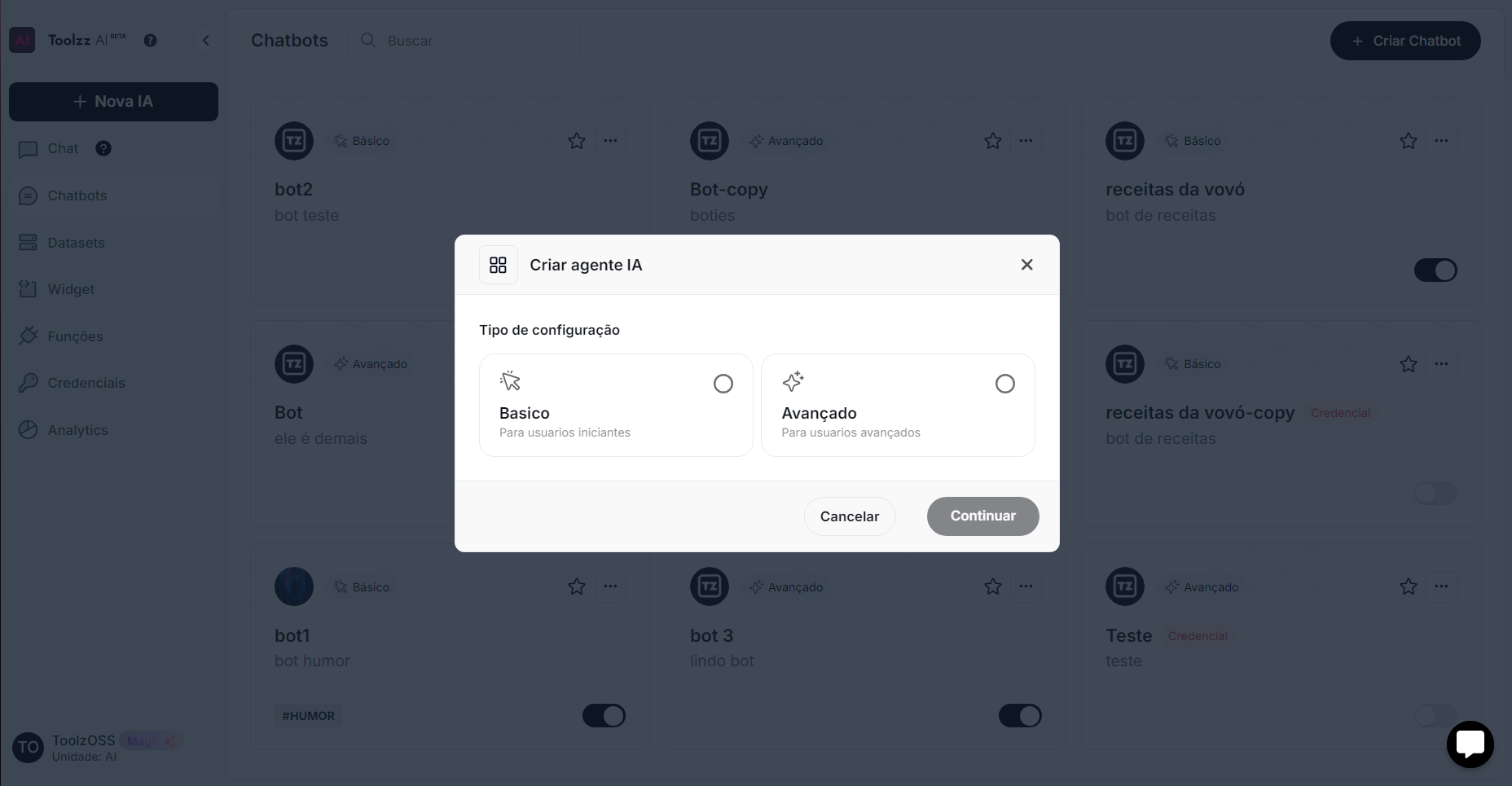 * **Fluxo Básico:**
* Setup mágico constitui apenas as etapas **Agente | Cérebro | Visual**
* Criação de Agente de forma rápida sem necessidade de passar pelas etapas avançadas, utilização de base de conhecimento entre outras configurações.
* Bloco configurações avançadas segue com dados padrões de qualidade de resposta da IA
* **Fluxo Avançado:**
* Setup mágico também possui as etapas **Agente | Cérebro | Visual** porém ao ativar alguns recursos avançados, novas etapas são adicionadas no setup mágico
* Criação de bot de forma mais avançada permitindo que usuário ativem outras etapas avançadas no setup mágico como Funções, Habilidades, AI Store, entre outros.
* Consiste em configurações mais aprofundadas para a criação do Agente
Ao ativar etapas avançadas ou realizar alteração nas configurações avançadas enquanto estiver no modo ✨Básico, o chatbot automaticamente se transforma em ✨Avançado
***
### Etapa Agente
* **Fluxo Básico:**
* Setup mágico constitui apenas as etapas **Agente | Cérebro | Visual**
* Criação de Agente de forma rápida sem necessidade de passar pelas etapas avançadas, utilização de base de conhecimento entre outras configurações.
* Bloco configurações avançadas segue com dados padrões de qualidade de resposta da IA
* **Fluxo Avançado:**
* Setup mágico também possui as etapas **Agente | Cérebro | Visual** porém ao ativar alguns recursos avançados, novas etapas são adicionadas no setup mágico
* Criação de bot de forma mais avançada permitindo que usuário ativem outras etapas avançadas no setup mágico como Funções, Habilidades, AI Store, entre outros.
* Consiste em configurações mais aprofundadas para a criação do Agente
Ao ativar etapas avançadas ou realizar alteração nas configurações avançadas enquanto estiver no modo ✨Básico, o chatbot automaticamente se transforma em ✨Avançado
***
### Etapa Agente
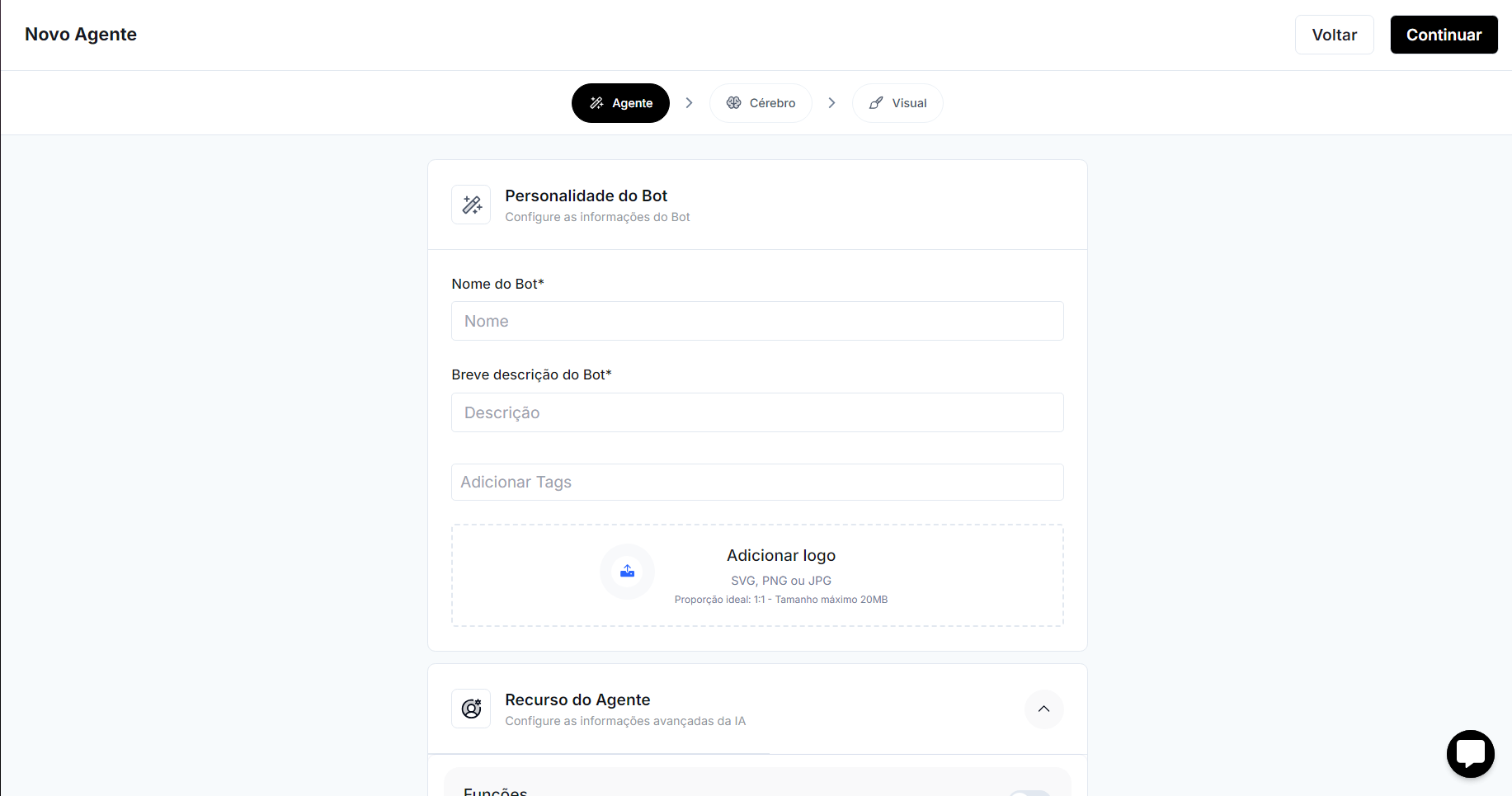 Sendo a primeira etapa ao entrar na criação do Agentes, na etapa Agente o Administrador ou Gerente realizam as seguintes configurações:
**Personalidade do Bot:**
* **Nome do Bot:** Campo obrigatório no formulário para inserir nome do Bot
* **Breve Descrição:** Campo obrigatório para descrever se forma breve o que é o Bot
* **Adicionar Tags:** Campo para inserir tags para fácil identificação do Chatbot
* **Logo:** Campo para inserir imagem da logo com proporção 1:1 e tamanho máximo de 20MB
**Recursos do Agente:**
* No bloco de recursos do Agente os administradores podem habilitar novos recursos avançados no Agente como:
* **Funções:** Admin poderá selecionar as funções criadas e adicionar no Chatbot
* **Habilidades:** Admin poderá ativar diferentes habilidades para se integrar ao Chatbot
* **Analytics:** Admin ao ativar recurso, poderá acompanhar as respostas e interações entre o usuário e o Agente
* **Ai Store:** Admin poderá monetizar seu Agente adicionando na loja do Toolzz AI
### Etapa Cérebro
Na segunda etapa do setup mágico de criação do Agentes, o Cérebro desempenha um papel fundamental na configuração do Agente.
É nessa etapa que são definidas configurações essenciais, como conexão com a **Credencial LLM, os prompts de resposta, a base de conhecimento e diversas configurações avançadas**, garantindo que o Agente tenha inteligência e coerência nas interações.
Sendo a primeira etapa ao entrar na criação do Agentes, na etapa Agente o Administrador ou Gerente realizam as seguintes configurações:
**Personalidade do Bot:**
* **Nome do Bot:** Campo obrigatório no formulário para inserir nome do Bot
* **Breve Descrição:** Campo obrigatório para descrever se forma breve o que é o Bot
* **Adicionar Tags:** Campo para inserir tags para fácil identificação do Chatbot
* **Logo:** Campo para inserir imagem da logo com proporção 1:1 e tamanho máximo de 20MB
**Recursos do Agente:**
* No bloco de recursos do Agente os administradores podem habilitar novos recursos avançados no Agente como:
* **Funções:** Admin poderá selecionar as funções criadas e adicionar no Chatbot
* **Habilidades:** Admin poderá ativar diferentes habilidades para se integrar ao Chatbot
* **Analytics:** Admin ao ativar recurso, poderá acompanhar as respostas e interações entre o usuário e o Agente
* **Ai Store:** Admin poderá monetizar seu Agente adicionando na loja do Toolzz AI
### Etapa Cérebro
Na segunda etapa do setup mágico de criação do Agentes, o Cérebro desempenha um papel fundamental na configuração do Agente.
É nessa etapa que são definidas configurações essenciais, como conexão com a **Credencial LLM, os prompts de resposta, a base de conhecimento e diversas configurações avançadas**, garantindo que o Agente tenha inteligência e coerência nas interações.
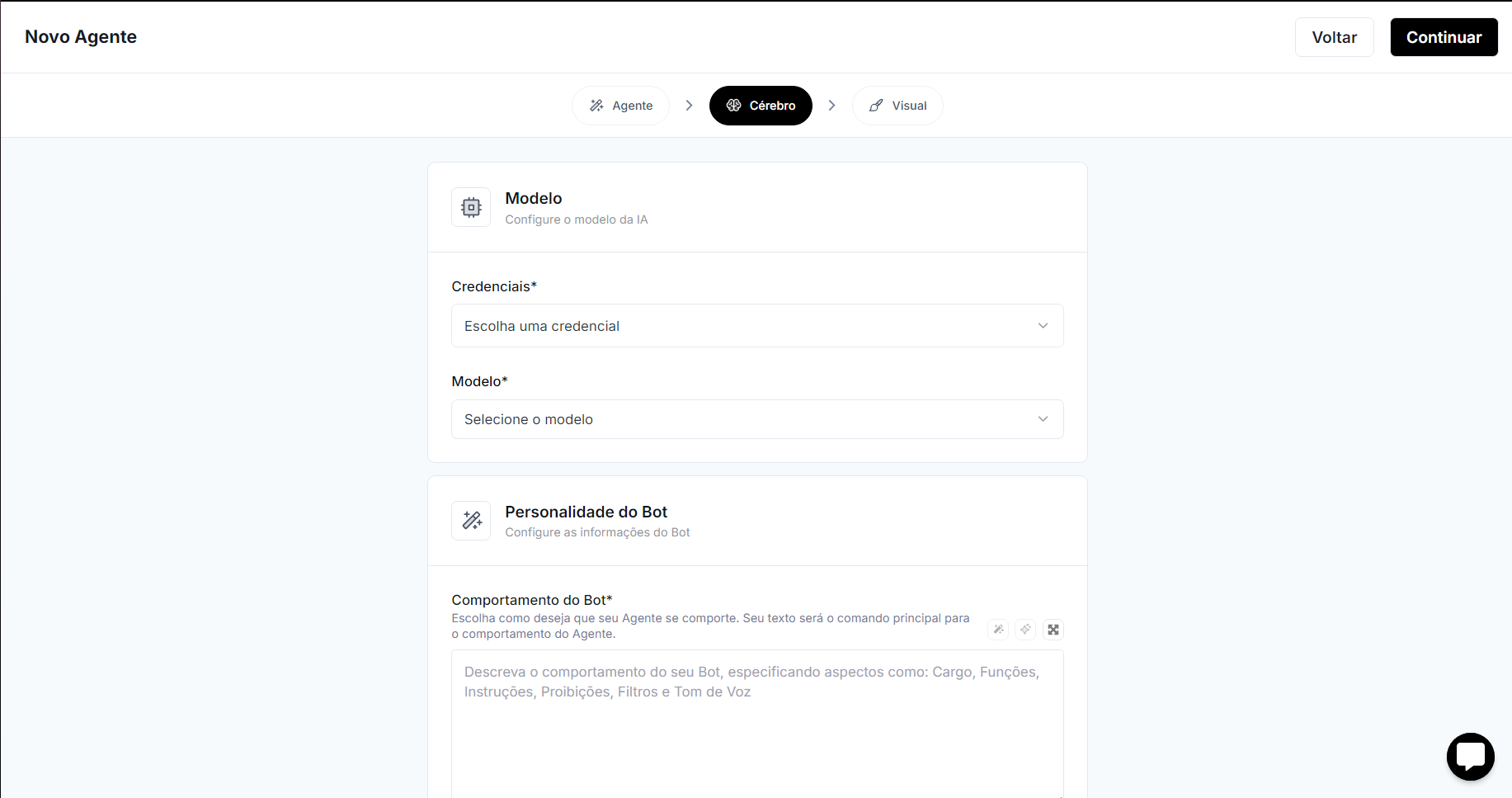 Para a etapa Cérebro o Administrador ou Gerente realizam as seguintes configurações:
Configure o modelo da IA
* **Credenciais:** A partir das credenciais o admin poderá selecionar sua credencial LLM para conectar ao Agente, ou criar uma nova credencial
* **Modelo:** Após a conexão com a credencial, ao identifica o LLM conectado o sistema lista os modelos de IA disponíveis onde o admin poderá utilizar no Agente
Escolha como deseja que seu Agente se comporte. Seu texto será o comando principal para o comportamento do Agente.
* **Comportamento do Bot:** Campo onde é configurado qual será o prompt principal do Agente, como ele deve responder, quem é ele entre outras possibilidades.
* **Criar Prompt:** A partir de uma pequena descrição o admin pode ativar a “varinha mágina“ que ajuda a estruturar de melhor o prompt escrito
* Melhorar Prompt: Com base no prompt escrito, a ferramenta ajuda a melhorar a escrita do prompt inserido
Selecione a base de conhecimento que seu Bot irá consumir
* **Buscar Pastas:** Campo de busca facilitando encontrar as bases de conhecimento
* **Selecionar Base de Conhecimento:** Dentro do cérebro poderão ser selecionas as bases de conhecimento e suas pastas com os arquivos treinados no momento da criação da base de conhecimento, assim como também poderão ser criados novos datasets
São configurações que lidam com a qualidade das respostas do LLM
* **FallBack:** O admin ao ativar os fallBack consegue selecionar outras credencial LLM para que em caso que falha na credencial conectada ao Chatbot, o sistema consiga ativar outros modelos e credenciais para responder o usuário
* **Bloco Cérebro:** Campo onde admin pode configura qual é o metaprompt do Chatbot podendo voltar para o padrão da plataforma
### Etapa Funções
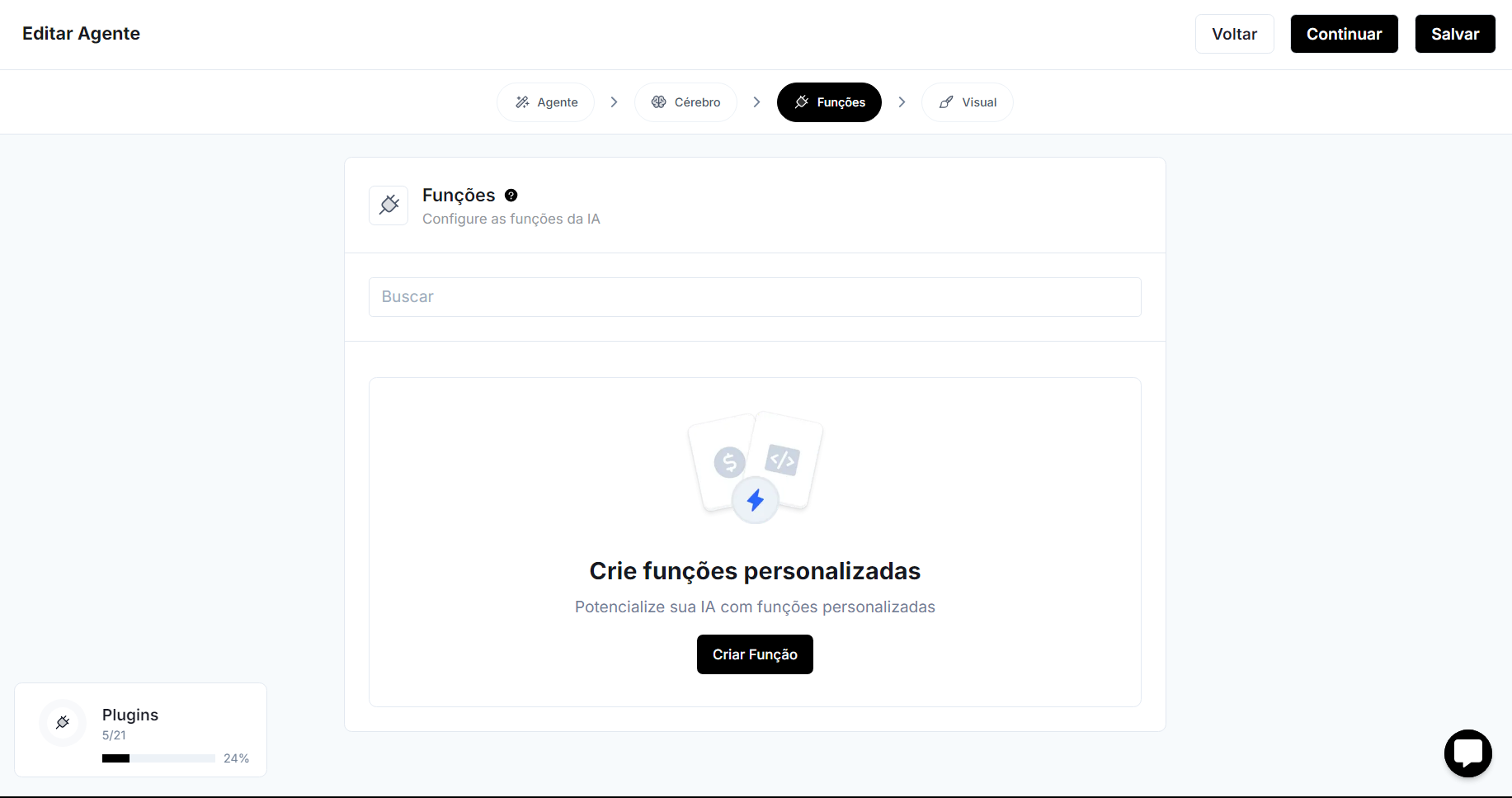
Para saber mais sobre Funções [clique aqui](/ai-reference/endpoint/function/introduction)
1. Na Etapa Funções o Administrador ativa as funções criadas para utilizar dentro do Agente
2. Possui um campo de busca para que o admin busque pelo nome as funções existentes na unidade
3. Ao clicar em “Criar Função“ o Administrador pode criar uma nova função diretamente pela etapa
Para a etapa Cérebro o Administrador ou Gerente realizam as seguintes configurações:
Configure o modelo da IA
* **Credenciais:** A partir das credenciais o admin poderá selecionar sua credencial LLM para conectar ao Agente, ou criar uma nova credencial
* **Modelo:** Após a conexão com a credencial, ao identifica o LLM conectado o sistema lista os modelos de IA disponíveis onde o admin poderá utilizar no Agente
Escolha como deseja que seu Agente se comporte. Seu texto será o comando principal para o comportamento do Agente.
* **Comportamento do Bot:** Campo onde é configurado qual será o prompt principal do Agente, como ele deve responder, quem é ele entre outras possibilidades.
* **Criar Prompt:** A partir de uma pequena descrição o admin pode ativar a “varinha mágina“ que ajuda a estruturar de melhor o prompt escrito
* Melhorar Prompt: Com base no prompt escrito, a ferramenta ajuda a melhorar a escrita do prompt inserido
Selecione a base de conhecimento que seu Bot irá consumir
* **Buscar Pastas:** Campo de busca facilitando encontrar as bases de conhecimento
* **Selecionar Base de Conhecimento:** Dentro do cérebro poderão ser selecionas as bases de conhecimento e suas pastas com os arquivos treinados no momento da criação da base de conhecimento, assim como também poderão ser criados novos datasets
São configurações que lidam com a qualidade das respostas do LLM
* **FallBack:** O admin ao ativar os fallBack consegue selecionar outras credencial LLM para que em caso que falha na credencial conectada ao Chatbot, o sistema consiga ativar outros modelos e credenciais para responder o usuário
* **Bloco Cérebro:** Campo onde admin pode configura qual é o metaprompt do Chatbot podendo voltar para o padrão da plataforma
### Etapa Funções
Para saber mais sobre Funções [clique aqui](/ai-reference/endpoint/function/introduction)
1. Na Etapa Funções o Administrador ativa as funções criadas para utilizar dentro do Agente
2. Possui um campo de busca para que o admin busque pelo nome as funções existentes na unidade
3. Ao clicar em “Criar Função“ o Administrador pode criar uma nova função diretamente pela etapa
 ### Etapa Habilidades
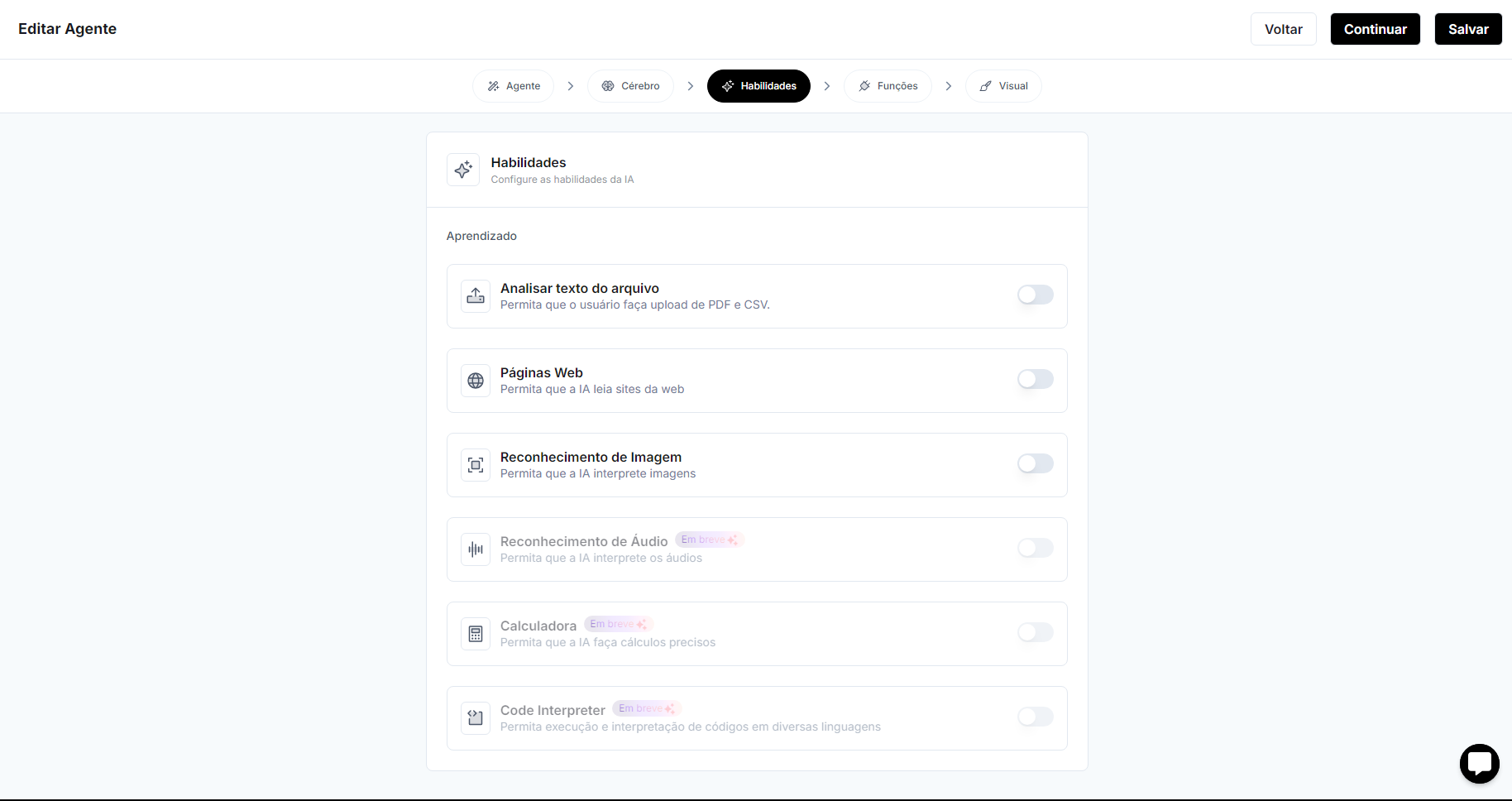
Etapa onde poderá ser ativado diferentes habilidades ao Agente para que consiga realizar diferentes atividades durante a interação com o usuário
1. Analisar texto do arquivo: Permite que o usuário faça upload de arquivos PDF e CSV.
2. Páginas Web: Permita que a IA leia e responda com base em sites da web
3. Reconhecimento de Imagem: Permita que a IA interprete e responda com base em imagens
### Etapa Habilidades
Etapa onde poderá ser ativado diferentes habilidades ao Agente para que consiga realizar diferentes atividades durante a interação com o usuário
1. Analisar texto do arquivo: Permite que o usuário faça upload de arquivos PDF e CSV.
2. Páginas Web: Permita que a IA leia e responda com base em sites da web
3. Reconhecimento de Imagem: Permita que a IA interprete e responda com base em imagens
 ### Etapa Monetização (adicional)
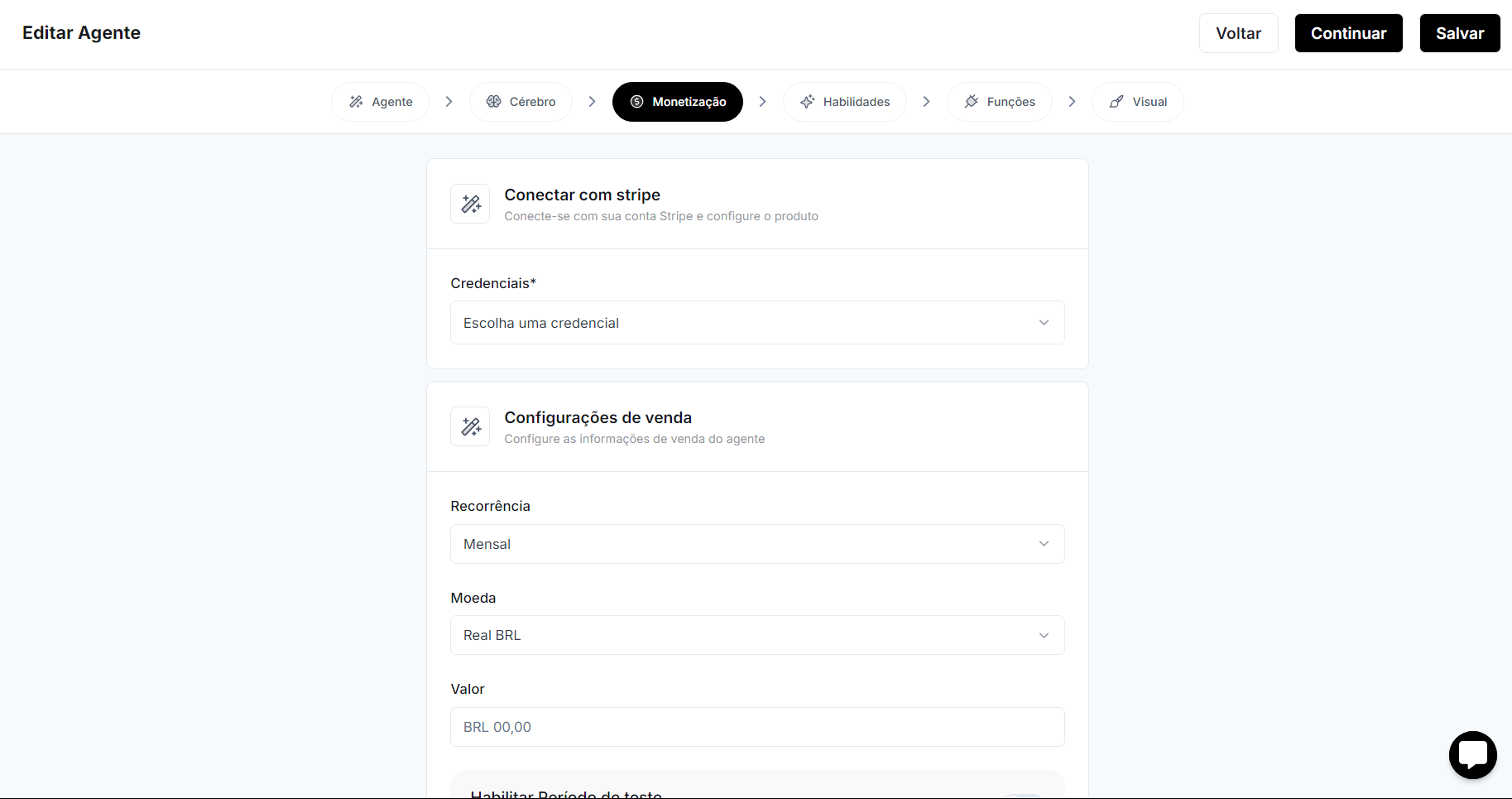
Etapa onde possibilita o Administrador monetizar o seu Agente, ou seja, permite que os usuários acessem a AI Store e comprem os Agente expostos
### Etapa Monetização (adicional)
Etapa onde possibilita o Administrador monetizar o seu Agente, ou seja, permite que os usuários acessem a AI Store e comprem os Agente expostos
 * **Credenciais:**
* Para monetizar o Agente é necessário que o Administrador se conecte à uma credencial de monetização válida para receber os pagamentos
* O Administrador consegue criar uma credencial de monetização diretamente pela etapa clicando em “Criar credencial“
* **Configurações de Venda:**
* **Recorrência:** Campo onde é escolhido o período de cobrança sobre o agente da loja, tendo opções como Mensal; Semanal; Anual e Compra Única
* **Moeda:** Campo onde é selecionado em qual tipo de modelo o Agente será vendido na loja, tendo como opções Real BRL; Dólar USD; Euro EUR e Iene JPN
* **Valor:** Campo onde é configurado o valor que o Agente será vendido
* **Habilitar período de teste:** Campo onde ativado permite que o Admin configure quantos dias o usuário poderá utilizar o agente no modo de teste
* **Produto Destaque:** Campo onde ao ser ativado exibe o Agente na AI Store como destaque
### Etapa Visual
Etapa onde ocorre a configuração visual do Agente, mais conhecido como Widget. Nessa etapa é aonde o Administrador escolhe quais serão as cores dos balões de conversa, realiza upload das imagens, vozes, entre outros (para mais detalhes acesse aqui).
Após concluir as configurações visuais, o administrador recebe um código embed e dois tipos de links onde poderão ser:
* **Link Públicos:** Qualquer pessoa com o link pode acessar
* **Links Privados:** Apenas membros podem acessar o chat
* **Credenciais:**
* Para monetizar o Agente é necessário que o Administrador se conecte à uma credencial de monetização válida para receber os pagamentos
* O Administrador consegue criar uma credencial de monetização diretamente pela etapa clicando em “Criar credencial“
* **Configurações de Venda:**
* **Recorrência:** Campo onde é escolhido o período de cobrança sobre o agente da loja, tendo opções como Mensal; Semanal; Anual e Compra Única
* **Moeda:** Campo onde é selecionado em qual tipo de modelo o Agente será vendido na loja, tendo como opções Real BRL; Dólar USD; Euro EUR e Iene JPN
* **Valor:** Campo onde é configurado o valor que o Agente será vendido
* **Habilitar período de teste:** Campo onde ativado permite que o Admin configure quantos dias o usuário poderá utilizar o agente no modo de teste
* **Produto Destaque:** Campo onde ao ser ativado exibe o Agente na AI Store como destaque
### Etapa Visual
Etapa onde ocorre a configuração visual do Agente, mais conhecido como Widget. Nessa etapa é aonde o Administrador escolhe quais serão as cores dos balões de conversa, realiza upload das imagens, vozes, entre outros (para mais detalhes acesse aqui).
Após concluir as configurações visuais, o administrador recebe um código embed e dois tipos de links onde poderão ser:
* **Link Públicos:** Qualquer pessoa com o link pode acessar
* **Links Privados:** Apenas membros podem acessar o chat
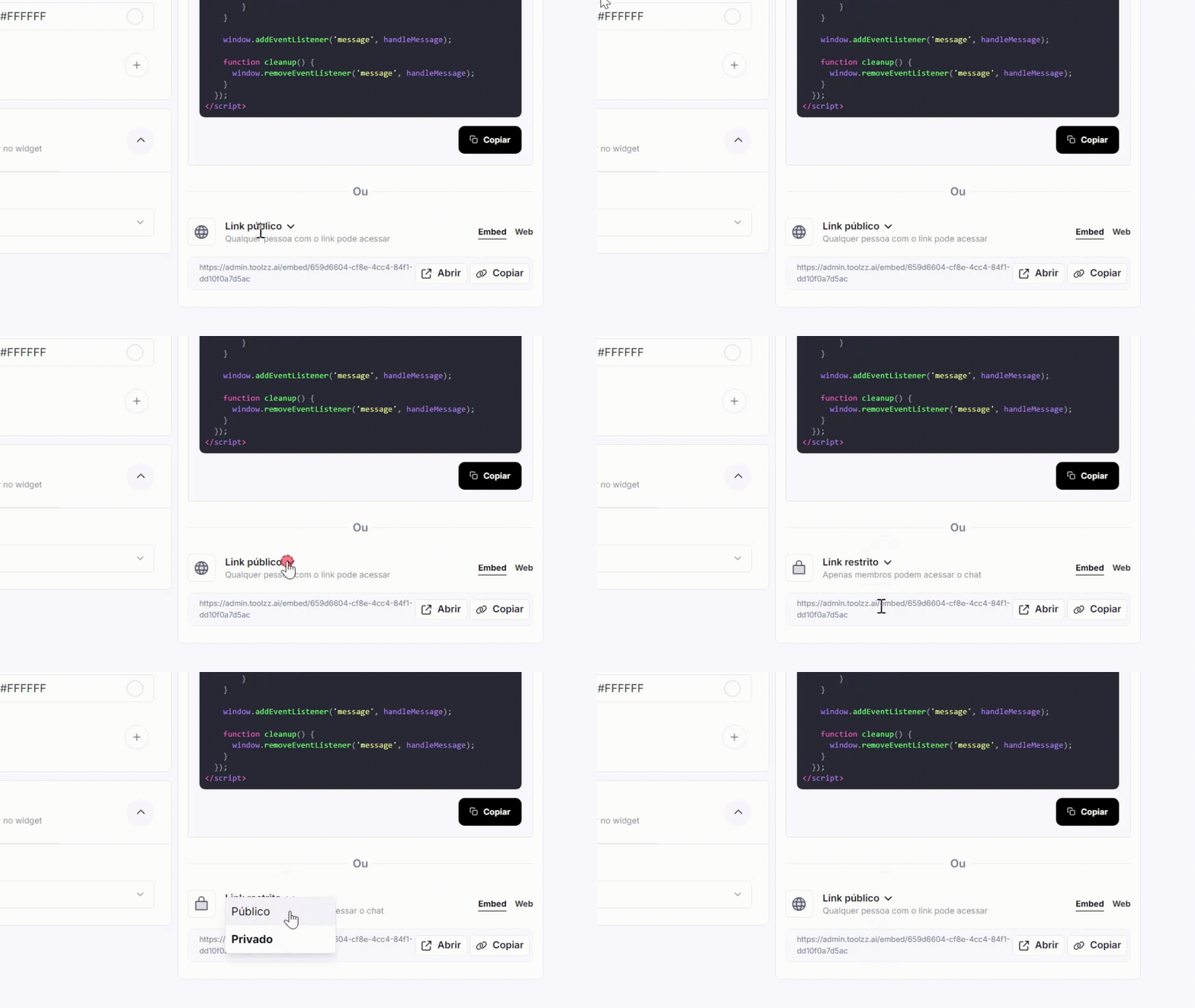 Para que o widget seja criado corretamente, e consequentemente o embed também, é essencial que todos os campos básicos de configuração visual sejam preenchidos.