> ## Documentation Index
> Fetch the complete documentation index at: https://docs.toolzz.dev/llms.txt
> Use this file to discover all available pages before exploring further.
# Multi-Agentes
> Saiba como conectar vários agentes em uma só conversa!
## O que é um multi-agente?
O **Multi-Agente** permite que você converse com vários agentes dentro da **mesma conversa**. Assim, cada agente pode cuidar de um **tema específico**, e a experiência fica mais organizada e prática.
 ## Pré-Requisitos
1. Possuir registro na plataforma e uma [Instituição](/ai-reference/endpoint/institution/introduction) criada com sucesso!
2. Possuir assinatura com algum plano disponível Toolzz AI
3. Possuir [unidades](/ai-reference/endpoint/unity/introduction) suficientes dentro do plano da instituição
4. Possuir mais de 1 agente criado na unidade
## Passo a passo
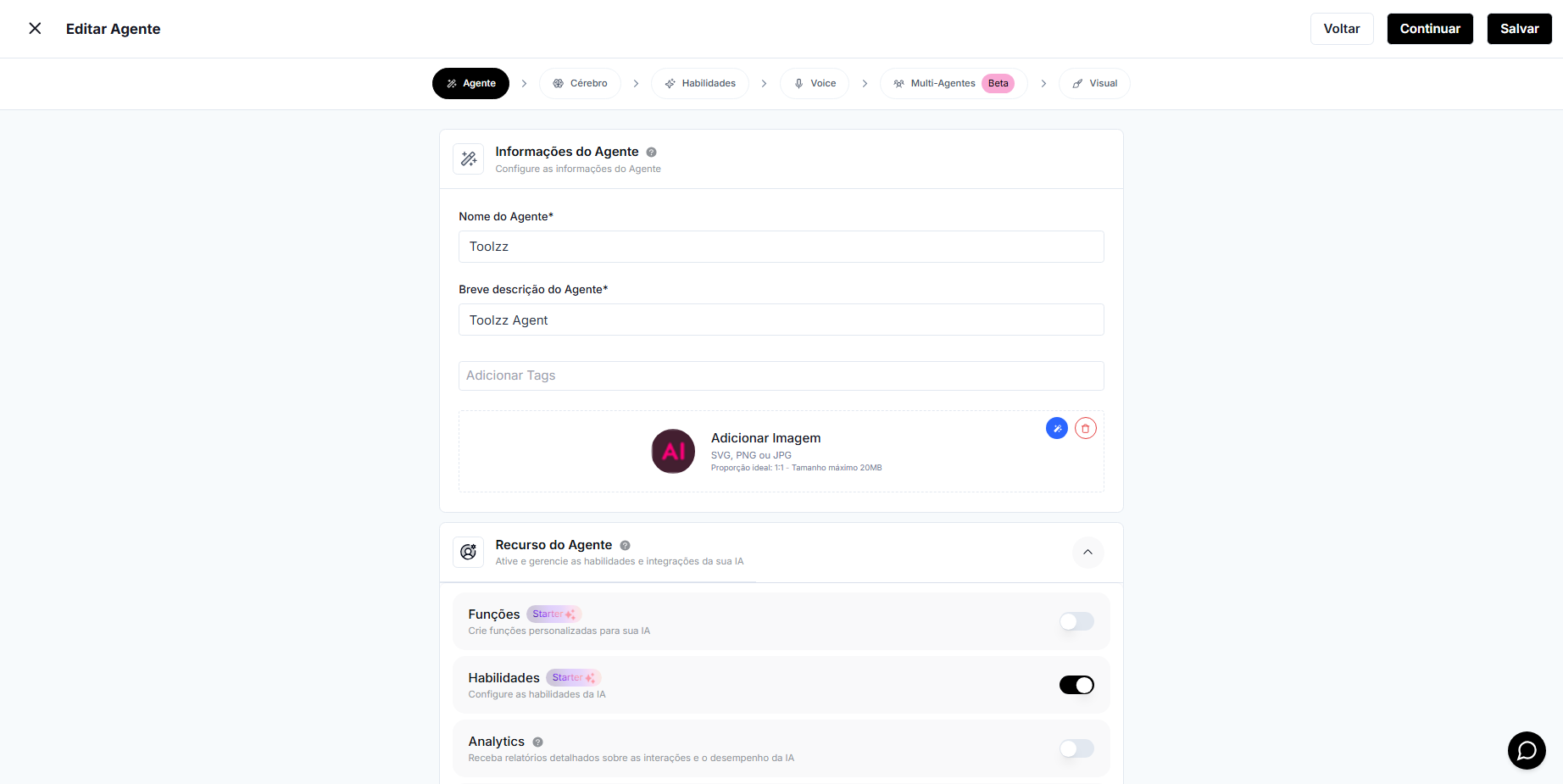
* Crie um novo agente e configure suas informações iniciais (Nome, Breve Descrição…)
* O agente criado será o principal meio de comunicação com o usuário (via widget, voice, web, instagram, whatsapp...)
## Pré-Requisitos
1. Possuir registro na plataforma e uma [Instituição](/ai-reference/endpoint/institution/introduction) criada com sucesso!
2. Possuir assinatura com algum plano disponível Toolzz AI
3. Possuir [unidades](/ai-reference/endpoint/unity/introduction) suficientes dentro do plano da instituição
4. Possuir mais de 1 agente criado na unidade
## Passo a passo
* Crie um novo agente e configure suas informações iniciais (Nome, Breve Descrição…)
* O agente criado será o principal meio de comunicação com o usuário (via widget, voice, web, instagram, whatsapp...)
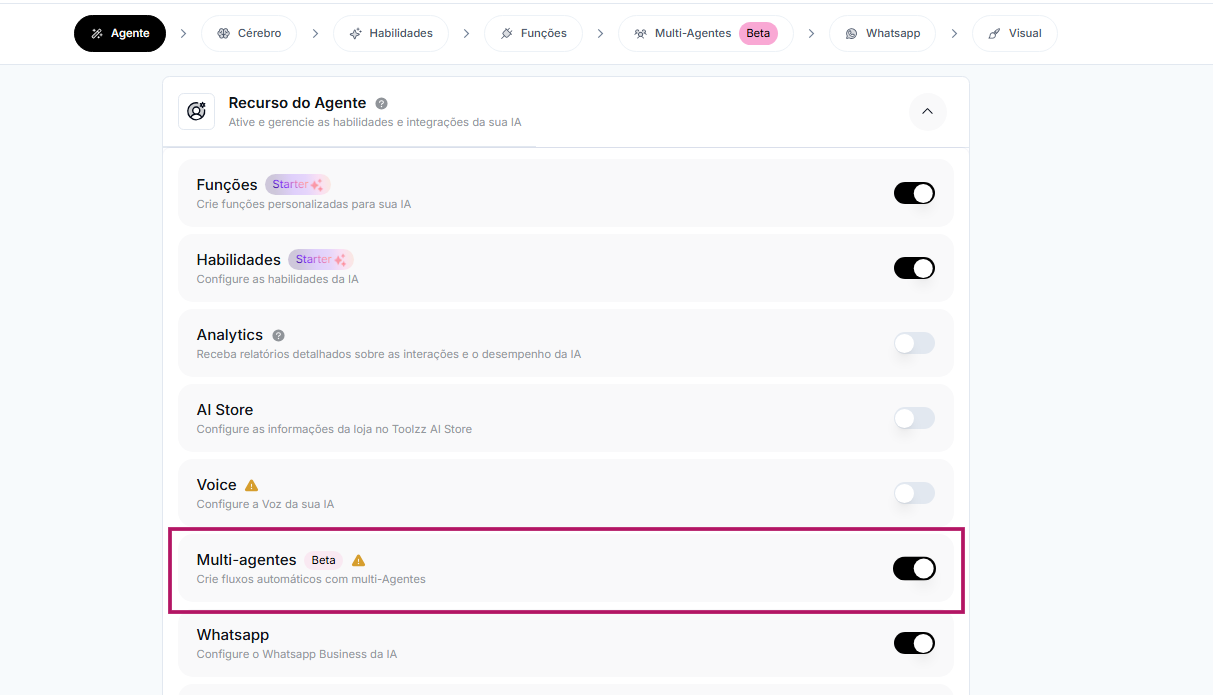
 Em “Recursos de Agente” ative a funcionalidade “Multi-Agente”
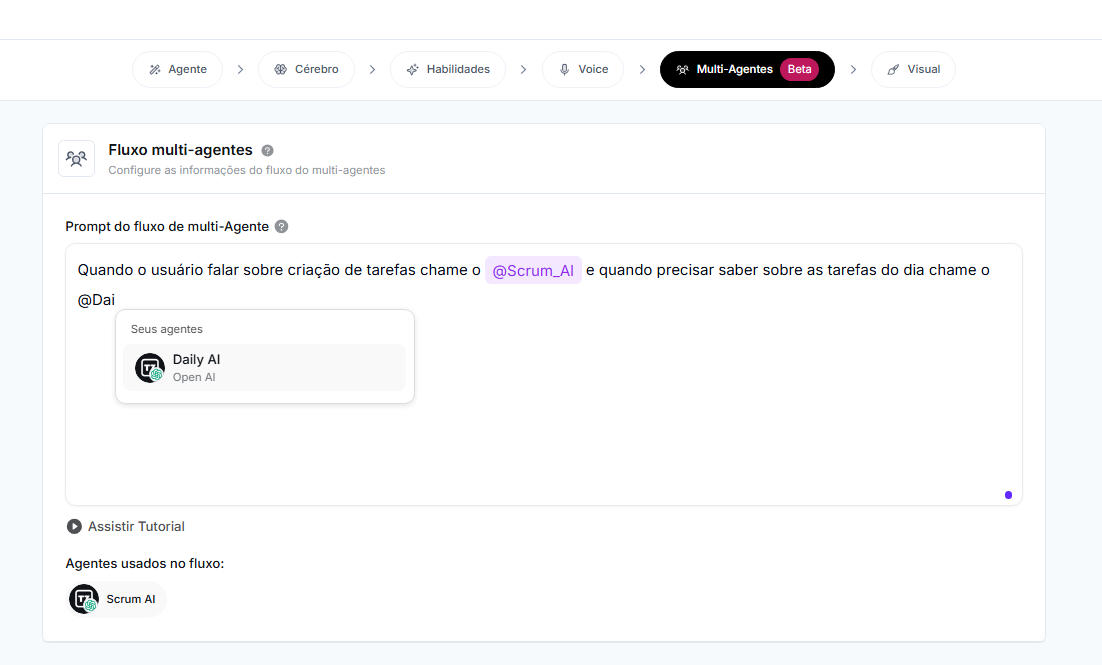
 1. No campo de Prompt do fluxo de Multi-Agente, digite o símbolo "@".
2. Assim que digitar, aparecerá uma lista com todos os agentes disponíveis na sua unidade.
3. Clique no agente desejado para inseri-lo no texto. Ele será exibido destacado (em roxo) no prompt.
4. Continue o prompt normalmente, indicando o que o agente deve fazer
1. No campo de Prompt do fluxo de Multi-Agente, digite o símbolo "@".
2. Assim que digitar, aparecerá uma lista com todos os agentes disponíveis na sua unidade.
3. Clique no agente desejado para inseri-lo no texto. Ele será exibido destacado (em roxo) no prompt.
4. Continue o prompt normalmente, indicando o que o agente deve fazer